Kết nối API SPX
Bước quan trọng nhất. Bốn mã do SPX cấp là chìa khoá để website tính được phí và tạo được vận đơn. Nhập sai một ký tự là mọi thứ đứng im.
Lấy thông tin tích hợp ở đâu
Bốn mã App ID, App Secret, User ID, User Secret do SPX cấp riêng cho từng shop và cấp riêng cho từng môi trường. Liên hệ nhân viên SPX phụ trách shop của bạn để xin. Nếu SPX chỉ cấp App ID và App Secret, plugin có sẵn công cụ tự tạo cặp User ID/User Secret — xem mục Công cụ kiểm tra bên dưới.
Mở tab Kết nối API
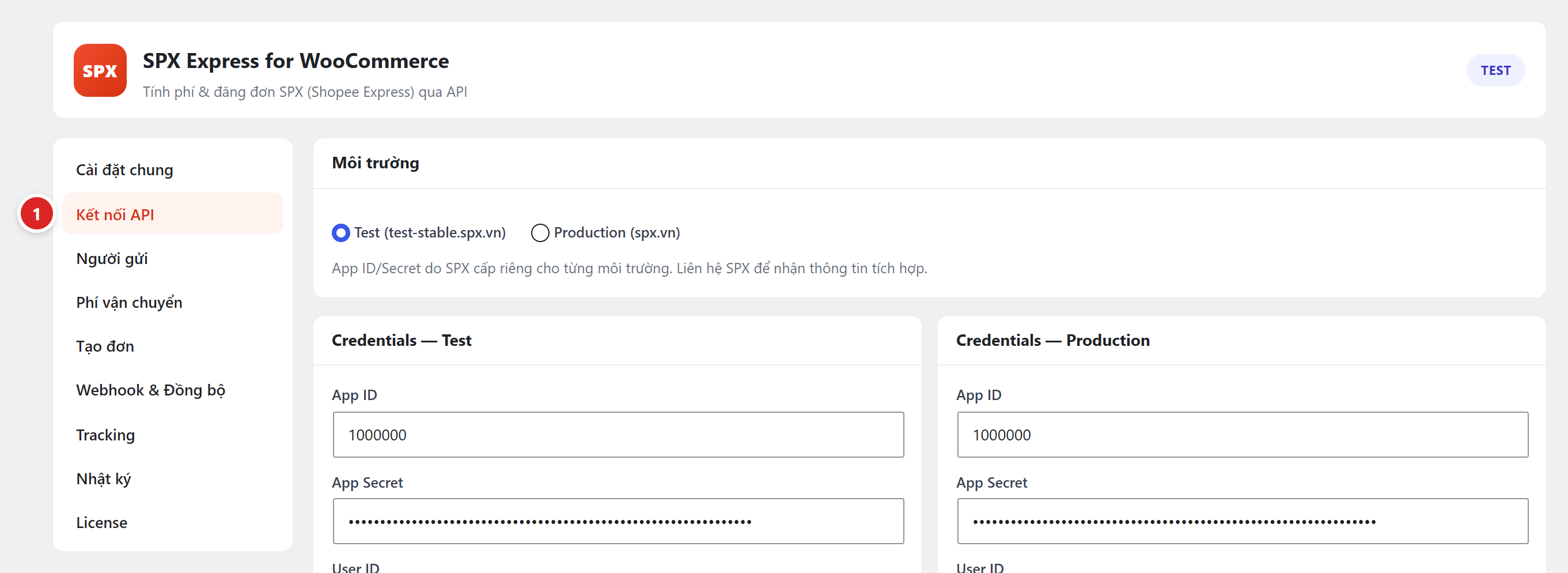
- Kết nối API — mục thứ hai trên thanh tab.
Chọn môi trường và nhập mã
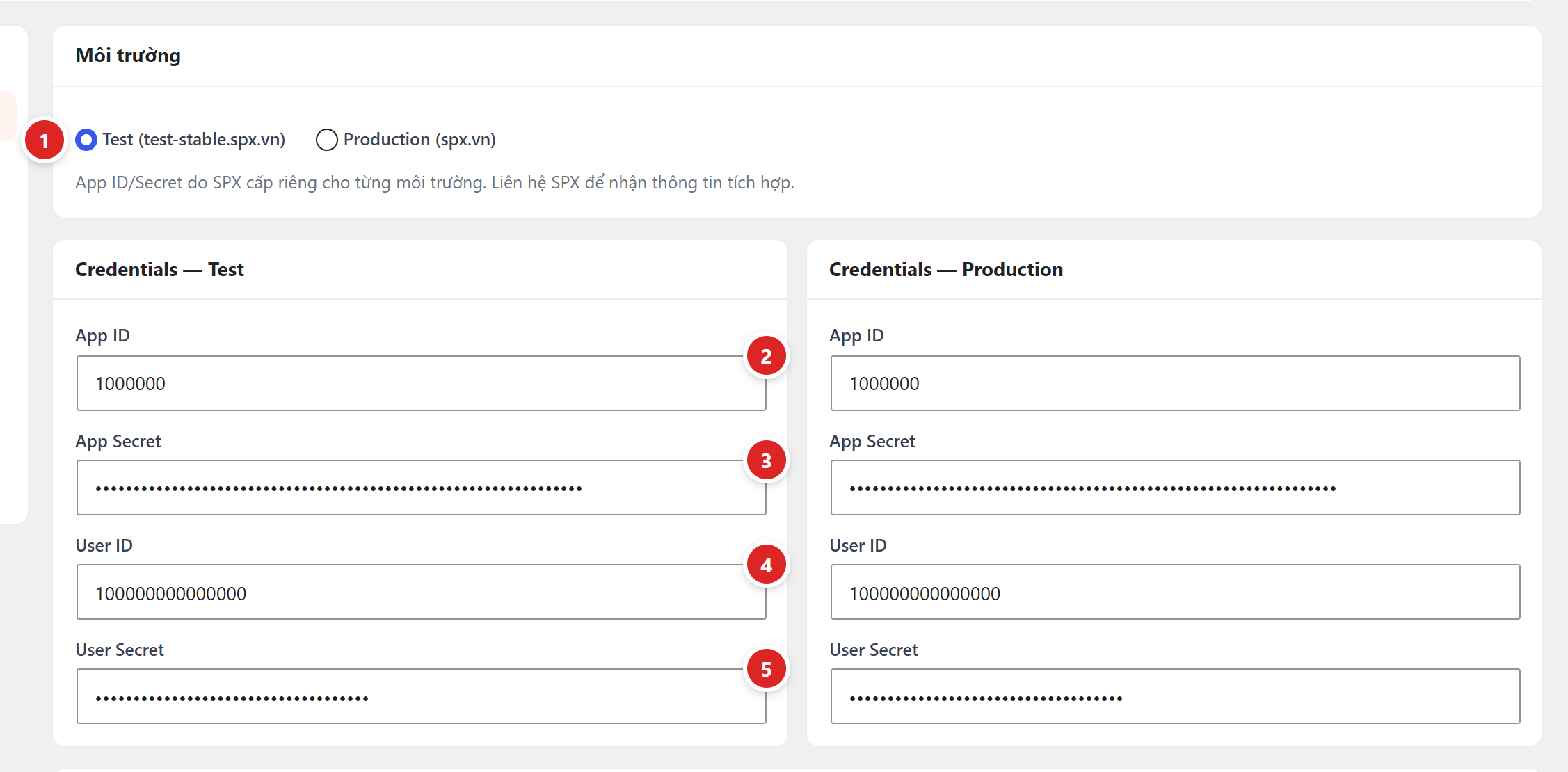
- Môi trường — Test chạy trên
test-stable.spx.vn, đơn tạo ra không có thật, không tốn phí, không có shipper tới lấy. Production chạy trênspx.vnlà môi trường thật. Luôn bắt đầu bằng Test. - App ID — mã ứng dụng SPX cấp.
- App Secret — mã bí mật đi kèm App ID. Ô này che dạng chấm, dán vào là được.
- User ID — mã tài khoản shop trong hệ thống SPX.
- User Secret — mã bí mật của tài khoản shop.
Hai cột Credentials — Test và Credentials — Production lưu độc lập, nên bạn khai sẵn cả hai rồi chỉ cần gạt lựa chọn Môi trường để chuyển qua lại. Nhập xong bấm Lưu cấu hình.
Ai có chúng là tạo được vận đơn dưới tên shop bạn. Khi chụp màn hình gửi đi nhờ hỗ trợ, nhớ che cả App ID và User ID — hai ô này hiện rõ chứ không che dạng chấm như hai ô Secret.
Ba công cụ kiểm tra

- Test kết nối — gọi thử sang SPX bằng đúng bộ mã đang chọn. Đây là việc đầu tiên nên làm sau khi lưu.
- Self-test chữ ký — kiểm tra plugin ký yêu cầu có đúng chuẩn SPX không. Dùng khi Test kết nối báo lỗi xác thực mà bạn chắc chắn mã đã đúng.
- Tạo tài khoản (user_id/secret) — sinh cặp User ID và User Secret từ App ID/App Secret, dùng khi SPX chỉ cấp cho bạn hai mã đầu.
Ba nút này dùng mã đã lưu trong cơ sở dữ liệu, không phải mã bạn vừa gõ trên màn hình. Gõ xong bấm kiểm tra ngay thì nó vẫn thử bằng mã cũ và báo lỗi khó hiểu.
Cuối tab còn công tắc Bật ghi nhật ký. Nên bật lúc mới cài — mọi request và response sẽ hiện ở tab Nhật ký, đó là nơi tìm nguyên nhân nhanh nhất khi có gì đó không chạy.
Kiểm tra đã đúng chưa
- Bấm Lưu cấu hình.
- Bấm Test kết nối — phải báo thành công.
- Báo lỗi thì mở tab Nhật ký xem SPX trả về thông báo gì.
Lỗi thường gặp
| Tình huống | Nguyên nhân và cách xử lý |
|---|---|
| Test kết nối báo sai xác thực | Nhầm mã của môi trường này sang môi trường kia. Mã Test và Production khác nhau hoàn toàn. |
| Báo thiếu User ID | SPX chỉ cấp App ID/Secret. Bấm Tạo tài khoản (user_id/secret) để sinh cặp còn lại. |
| Không kết nối được máy chủ | Hosting chặn kết nối ra ngoài. Nhờ hosting mở cho spx.vn và test-stable.spx.vn. |
| Lưu xong quay lại thì mất mã | Thường do một plugin bảo mật chặn ký tự lạ khi lưu. Tạm tắt plugin bảo mật, lưu lại rồi bật lên. |
Kết nối xong thì sang Kho gửi hàng.