Chào anh em! Shop có ba, bốn chi nhánh thì inbox fanpage hay có câu: “Mẫu này chi nhánh nào còn size 39 vậy shop?”. Nhân viên lại mở Nhanh.vn tra, hoặc gọi từng cửa hàng hỏi, rồi mới trả lời được, trong khi khách đang đứng ngay trang sản phẩm trên website. Bài này nói cách hiển thị tồn kho theo cửa hàng WooCommerce để khách tự kiểm tra hàng còn ở cửa hàng nào, số lấy từ Nhanh.vn, kèm địa chỉ và nút chỉ đường.
Nút xem cửa hàng còn hàng trong bài nằm trong plugin do chính mình viết và bảo trì, số tồn từng kho lấy qua Open API của Nhanh.vn. Bài viết theo bản 1.6.4, chạy API v3. Phần nói về Nhanh.vn mình đối chiếu với trang chính thức của Nhanh, kiểm lại vào tháng 10/2026.
WooCommerce mặc định chỉ có một số tồn
Trong WooCommerce, mỗi sản phẩm, mỗi biến thể có đúng một con số tồn kho. Không có khái niệm chi nhánh hay nhiều kho: web biết “còn 14 đôi” nhưng không biết 9 đôi đang ở Hoàn Kiếm, 5 đôi ở Quận 1. Muốn quản lý kho nhiều chi nhánh cho website thì có hai hướng:
Để duy trì blog nên mình có làm aff cho 1 số bên hosting. Nhưng dù aff mình cũng chọn 1 số nhà cung cấp uy tín về chất lượng và support nên các bạn cứ yên tâm nhé.
Nếu có mua hosting mà có trong list dưới đây các bạn click vào link trước khi mua để ủng hộ mình nhé. Mình cảm ơn nhiều
- Azdigi: Giá rẻ thì dùng gói Pro Gold Hosting còn chất lượng hơn thì em khuyên dùng Business Hosting. Có điều kiện thì lên VPS nhé
- Tino hosting với mã giảm giá độc quyền lên tới 40%. Xem tại đây
- iNet
- Nước ngoài thì Vultr
- Quản lý nhiều kho ngay trong WooCommerce bằng các plugin kiểu “WooCommerce multi inventory”: nhập kho, chuyển kho làm trên web. Hợp với shop chỉ bán online hoặc chưa dùng phần mềm bán hàng ở cửa hàng. Cửa hàng đã bán bằng POS thì lại thành hai nơi giữ số, phải đồng bộ qua lại.
- Hỏi lại phần mềm bán hàng đang dùng. Cửa hàng bán trên Nhanh.vn thì số tồn từng kho đã nằm sẵn ở đó, web chỉ cần hỏi khi khách cần xem. Chính Nhanh.vn cũng ghi trên trang giới thiệu Nhanh.Web rằng website của họ “hiển thị tồn kho theo cửa hàng”. Web của bạn chạy WooCommerce thì phần này cần plugin.
Phần còn lại của bài đi theo hướng thứ hai, với plugin kết nối Nhanh.vn với WooCommerce của mình làm ví dụ.
Khách thấy gì ở trang sản phẩm?
Bật tính năng xong, trang sản phẩm có thêm nút Xem Showroom còn hàng, mặc định nằm dưới nút thêm vào giỏ. Khách bấm thì hiện hộp “Showroom còn hàng”: mỗi cửa hàng còn hàng là một thẻ gồm tên, số tồn (nếu bạn cho hiện), địa chỉ và link “Chỉ đường”. Không cửa hàng nào còn thì hộp ghi “Không có cửa hàng nào còn hàng”.
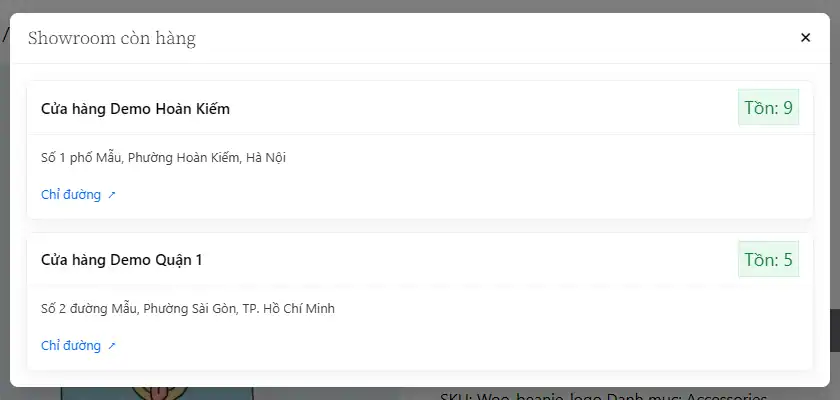
- Với sản phẩm có biến thể, nút hoạt động sau khi khách chọn biến thể (màu, size…).
- Nút chỉ hiện khi sản phẩm có ID Nhanh.vn, đang còn hàng và mua được trên web.
- Chỉ đường mở Google Maps, hoặc mở đúng link bạn dán vào ô Đường dẫn tới bản đồ của cửa hàng đó.
Nút này hợp với shop có từ hai cửa hàng trở lên, khách hay ghé xem tận nơi trước khi mua (giày dép, thời trang, mỹ phẩm, đồ điện tử…), và đang mất công trả lời câu “chi nhánh nào còn hàng” qua inbox, điện thoại. Shop chỉ có một kho, hoặc chỉ bán online giao tận nhà, thì con số tồn tổng trên web là đủ, không cần nút này.


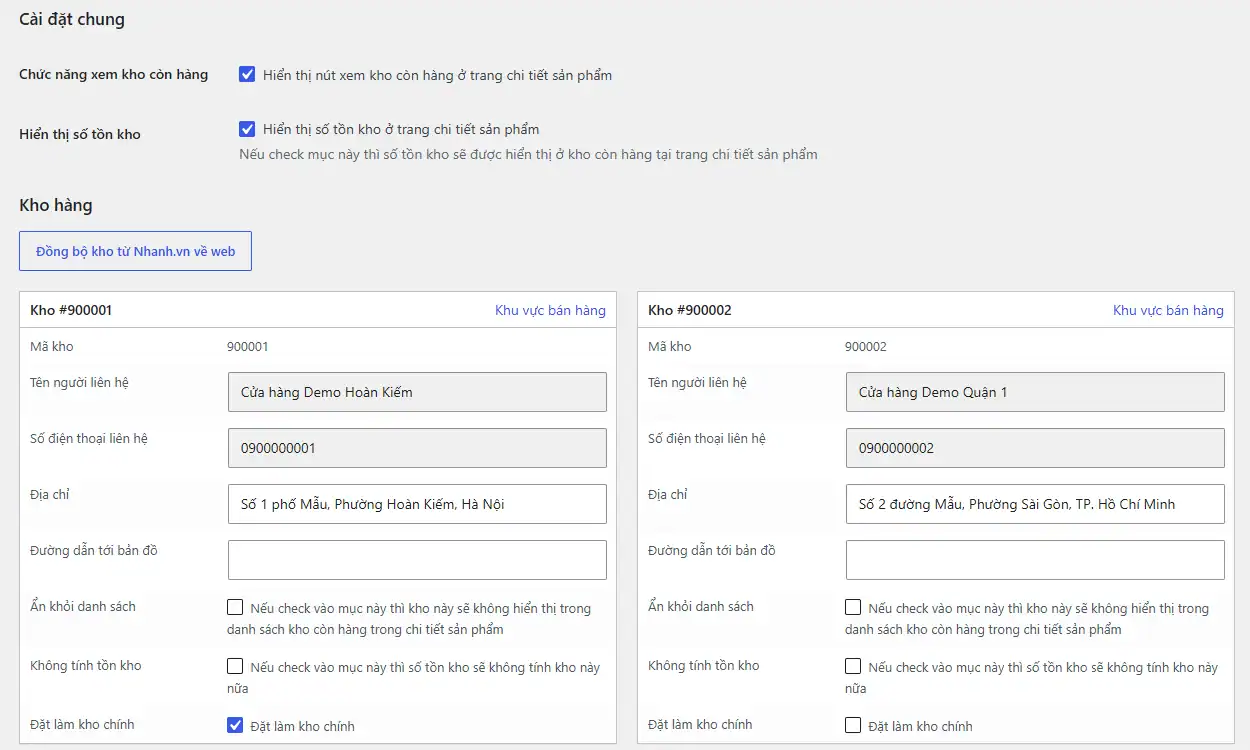
Cách bật xem cửa hàng còn hàng ở tab Kho hàng
Vào WooCommerce → Nhanh.vn → Kho hàng. Tab này chỉ hiện khi website đã kết nối và lấy được token. Chưa kết nối thì làm theo bài kết nối Nhanh.vn với website trước.
- Bấm Đồng bộ kho từ Nhanh.vn về web để kéo các cửa hàng, kho về. Nhanh.vn có thêm cửa hàng mới thì bấm lại.
- Dòng Chức năng xem kho còn hàng: tích “Hiển thị nút xem kho còn hàng ở trang chi tiết sản phẩm” (mặc định tắt).
- Dòng Hiển thị số tồn kho (tuỳ chọn, mặc định tắt): tích thì hộp hiện “Tồn: 9”; để trống thì khách chỉ thấy cửa hàng nào còn hàng, không thấy số.
- Ở từng thẻ kho: sửa Địa chỉ cho dễ đọc (ô này chỉ dùng để hiển thị), dán link vào Đường dẫn tới bản đồ nếu muốn, và tích Ẩn khỏi danh sách cho kho không tiếp khách như kho tổng, kho hàng online.
- Lưu cài đặt, mở thử một sản phẩm đã có ID Nhanh để xem nút.
Đoạn bật nút xem cửa hàng còn hàng và hộp khách nhìn thấy có trong video dưới, bắt đầu ở giây 0:49.
Hai ô trong thẻ kho hay bị nhầm với nhau:
- Tích Ẩn khỏi danh sách thì kho không hiện trong hộp Showroom còn hàng, nhưng hàng ở kho đó vẫn được cộng vào tồn trên web.
- Tích Không tính tồn kho thì kho bị loại khỏi tổng tồn trên web, ô này dùng cho kho hàng lỗi, kho bảo hành.
Tồn tổng trên web được tính thế nào, vì sao phải đồng bộ kho trước, mình viết ở bài đồng bộ tồn kho Nhanh.vn với website. Chi tiết từng ô có ở trang xem kho còn hàng trong tài liệu plugin.
⚠️ Số lấy trực tiếp từ Nhanh.vn khi khách bấm
- Không lưu đệm. Mỗi lần khách bấm, plugin gọi thẳng API chi tiết sản phẩm của Nhanh.vn rồi mới dựng hộp, nên số trong hộp là số của đúng lúc bấm.
- Mỗi lượt bấm là một request sang Nhanh. Nhanh giới hạn 150 request mỗi 30 giây cho từng API, dùng chung với các việc đồng bộ khác; plugin tự điều tiết, phía khách chờ tối đa 3 giây. Vì vậy đây là nút để khách bấm khi cần xem, đừng viết thêm code gọi nó tự động hàng loạt.
- Hộp và tồn tổng có thể lệch một nhịp. Tồn tổng trên web cập nhật qua webhook và hàng đợi chạy nền, còn hộp hỏi Nhanh ngay lúc bấm.
- Sản phẩm phải có ID Nhanh. Sản phẩm chưa khớp với Nhanh.vn thì không có nút. Cách khớp theo SKU, ID mình viết ở bài đồng bộ sản phẩm Nhanh.vn về WooCommerce.
Nút không hiện hoặc hộp trống: kiểm gì?
- Sản phẩm nào cũng không thấy nút thì thường do chưa tích “Hiển thị nút xem kho còn hàng ở trang chi tiết sản phẩm” hoặc chưa lưu; license hết hạn hay không hợp lệ thì nút và shortcode cũng ngừng.
- Chỉ một số sản phẩm không có nút thì các sản phẩm đó đang thiếu ID Nhanh, đang hết hàng hoặc không mua được trên web. Với API v3, hộp Đồng bộ sản phẩm từ Nhanh.vn trong trang sửa sản phẩm cho thấy Nhanh ID từng dòng, dòng thiếu ghi “Chưa có Nhanh ID”.
- Sản phẩm biến thể bấm không ra gì là do khách chưa chọn đủ biến thể.
- Theme dựng trang sản phẩm theo kiểu riêng, không có vị trí mặc định của WooCommerce, thì dùng shortcode ở mục dưới.
- Hộp ghi “Không có cửa hàng nào còn hàng” dù khách nói thấy hàng ở quầy thì mở Nhanh.vn xem tồn khả dụng của đúng sản phẩm, biến thể đó; nhớ là kho tích “Ẩn khỏi danh sách” sẽ không hiện trong hộp.
Vẫn chưa ra thì xem trang hỏi đáp về plugin Nhanh.vn.
Đổi vị trí và giao diện (cho dev)
- Dùng shortcode
[nhanhvn_depot]để đặt nút ở chỗ khác, khi theme dựng trang sản phẩm theo kiểu riêng. - Filter
view_nhanhvn_depot_priorityđổi vị trí nút trong khối thông tin sản phẩm (mặc định 38). - Filter
nhanhvn_check_inventory_use_modaltrảfalsethì bỏ hộp modal, danh sách cửa hàng hiện ngay dưới nút theo templatetemplates/depot-item.php. Muốn sửa giao diện danh sách thì chép file đó vào thư mụcdevvn-nhanhvn/trong theme rồi sửa.
/**
 * Đưa nút "Xem Showroom còn hàng" lên trên mô tả ngắn (WooCommerce in mô tả ngắn ở vị trí 20).
 */
add_filter( 'view_nhanhvn_depot_priority', function () {
	return 15;
} );

// Hiện danh sách cửa hàng ngay dưới nút thay cho hộp modal.
add_filter( 'nhanhvn_check_inventory_use_modal', '__return_false' );
Đặt đoạn trên vào functions.php của theme con hoặc một plugin nhỏ của riêng bạn. Danh sách hook đầy đủ ở trang hooks cho dev.
Câu hỏi thường gặp
Không muốn khách thấy số tồn chính xác thì sao?
Bỏ tích “Hiển thị số tồn kho”. Hộp vẫn liệt kê cửa hàng còn hàng kèm địa chỉ, chỉ không ghi số.
Có cửa hàng không muốn hiện cho khách?
Tích “Ẩn khỏi danh sách” ở thẻ kho đó. Muốn hàng ở kho đó cũng không tính vào tồn trên web thì tích thêm “Không tính tồn kho”.
Khách xem xong có đặt hàng theo cửa hàng được không?
Hộp này để khách xem cửa hàng nào còn hàng và tìm đường tới đó. Đơn đặt trên web vẫn đi qua trang thanh toán như bình thường; khi tính phí ship và đăng đơn lên Nhanh.vn, kho được chọn theo Khu vực bán hàng và kho chính bạn cài ở tab Kho hàng.
Web không dùng Nhanh.vn có dùng được tính năng này không?
Không. Plugin lấy số tồn từng cửa hàng từ Nhanh.vn; web không dùng Nhanh.vn thì cần plugin quản lý nhiều kho cho WooCommerce hoặc cách nối với phần mềm bán hàng của bạn.
Anh em bật xong mà nút không hiện, hay hộp báo không có cửa hàng nào còn hàng dù Nhanh vẫn còn, cứ để lại bình luận kèm ảnh tab Kho hàng (che số điện thoại) để mình xem giúp. Mong từ giờ khách tự bấm xem được chi nhánh nào còn size 39, inbox fanpage của anh em đỡ đi một loại câu hỏi. 🏬
Bài viết trong series
Kết nối WooCommerce với Nhanh.vn
0/8đã đọc- 1 Lấy access token Nhanh.vn: tạo app, App ID, Secret Key và gia hạn Đang đọc Đã đọc
- 2 Kết nối Nhanh.vn với website: 3 cách và 5 bước nối WooCommerce Đang đọc Đã đọc
- 3 Đồng bộ tồn kho Nhanh.vn với website WooCommerce qua webhook Đang đọc Đã đọc
- 4 Đồng bộ sản phẩm Nhanh.vn về website WooCommerce trong 3 bước Đang đọc Đã đọc
- 5 Đăng đơn lên Nhanh.vn từ WooCommerce: thủ công, hàng loạt, tự động Đang đọc Đã đọc
- 6 Hiển thị tồn kho theo cửa hàng WooCommerce bằng dữ liệu Nhanh.vn Đang đọc Đã đọc
- 7 Webhook Nhanh.vn v3: cài đặt, xác thực và code nhận trong WordPress Đang đọc Đã đọc
- 8 Tích hợp Nhanh.vn Open API v3 bằng PHP cho WordPress, WooCommerce Đang đọc Đã đọc