Xem cửa hàng còn hàng ở trang sản phẩm
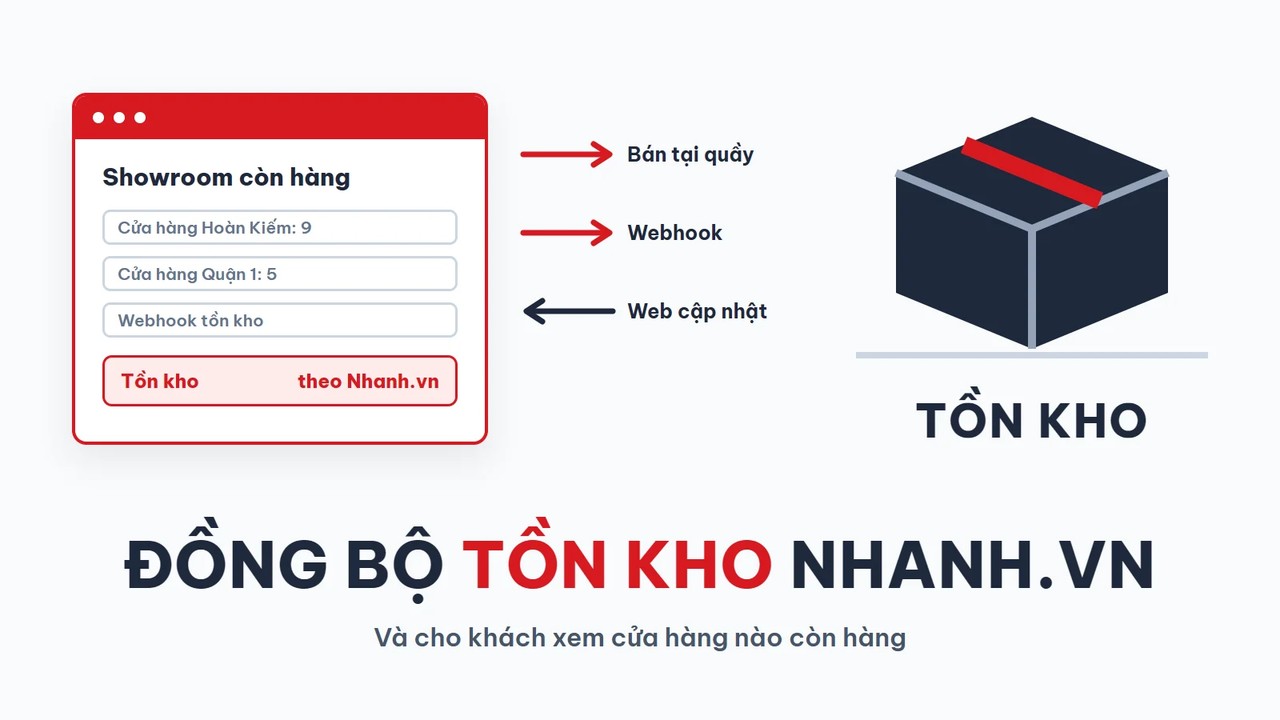
Thêm nút "Xem Showroom còn hàng" vào trang sản phẩm. Khách bấm là thấy cửa hàng nào đang còn món đó, kèm địa chỉ và nút chỉ đường — tồn kho hỏi thẳng Nhanh.vn ngay lúc bấm.
Bật ở tab Kho hàng
Vào WooCommerce → Nhanh.vn → Kho hàng, khối Cài đặt chung ở đầu tab.

- Hiển thị nút xem kho còn hàng ở trang chi tiết sản phẩm — bật nút.
- Hiển thị số tồn kho ở trang chi tiết sản phẩm — hiện số lượng còn ở từng cửa hàng. Tắt thì khách chỉ biết cửa hàng nào còn hàng.
Bấm Lưu thay đổi ở cuối tab. Kho nào không muốn khách thấy thì tích Ẩn khỏi danh sách ở thẻ kho; muốn khách được chỉ đường chính xác thì điền Đường dẫn tới bản đồ — xem bài kho hàng.
Khách thấy gì
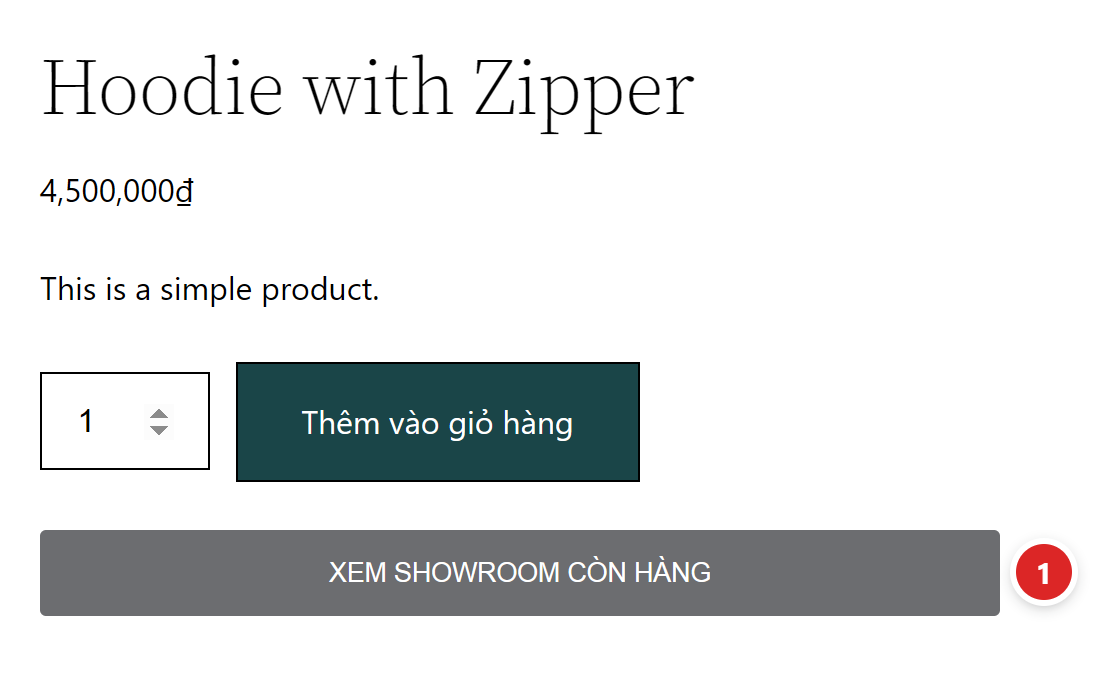
- Xem Showroom còn hàng — nằm trong phần tóm tắt sản phẩm, dưới nút thêm vào giỏ. Muốn đổi chữ thì dịch lại chuỗi này (text domain
devvn-woocommerce-nhanhvn), ví dụ thành "Xem cửa hàng còn hàng".
Nút chỉ hiện khi sản phẩm có ID Nhanh, còn hàng và mua được. Với sản phẩm có biến thể, nút hoạt động sau khi khách chọn biến thể.
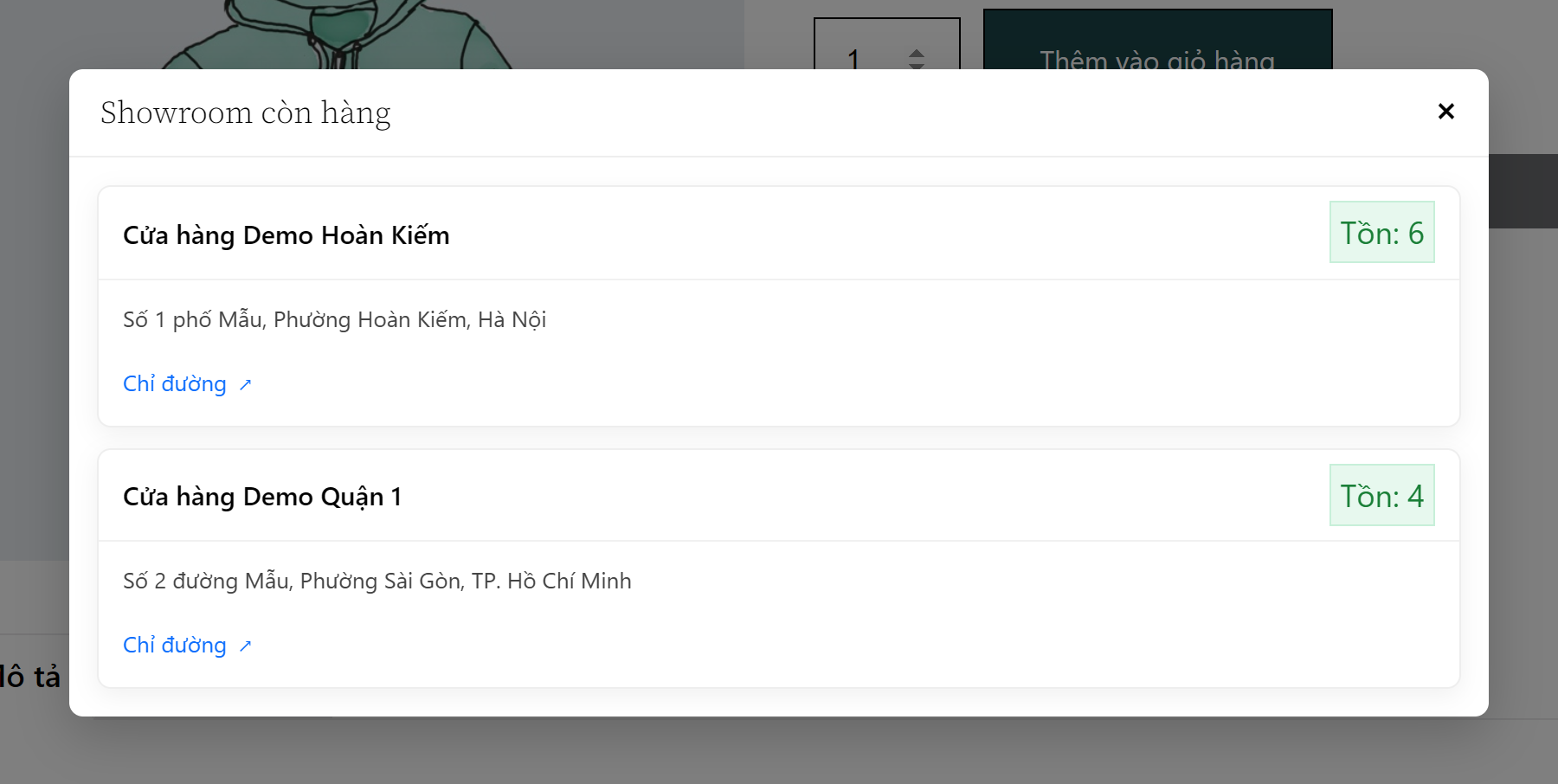
- Mỗi cửa hàng còn hàng là một thẻ: tên, số tồn (nếu bật ô 2), địa chỉ, liên kết Chỉ đường mở Google Maps (hoặc đường dẫn bản đồ bạn đã nhập).
- Không cửa hàng nào còn thì hộp ghi "Không có cửa hàng nào còn hàng".
- Tồn được hỏi trực tiếp Nhanh.vn mỗi lần khách bấm, không qua bộ nhớ đệm — luôn là số mới nhất, nhưng mỗi lần bấm là một lần gọi API, tính chung vào giới hạn 150 lần mỗi 30 giây của Nhanh.vn.
Đặt nút ở chỗ khác bằng shortcode
Muốn đặt nút trong mô tả, trong trang landing hay khối của page builder, dùng shortcode:
[nhanhvn_depot id="123"]id là ID sản phẩm trên WooCommerce (sản phẩm đơn). Đặt ngay trong trang sản phẩm thì bỏ id đi, shortcode tự lấy sản phẩm đang xem.
Dành cho lập trình viên
- Đổi vị trí nút — filter
view_nhanhvn_depot_priority(mặc định38trênwoocommerce_single_product_summary). - Giao diện cũ — filter
nhanhvn_check_inventory_use_modaltrảfalsethì danh sách hiện ngay dưới nút thay vì hộp nổi, dùng templatetemplates/depot-item.php; chép template vào thư mụcdevvn-nhanhvn/trong theme để sửa. - Lấy tồn từ nơi khác — REST
GET /wp-json/nhanhvn/v1/check-inventory?id=<ID sản phẩm WooCommerce>trảtotal(tổng tồn, đã bỏ kho "Không tính tồn kho") vàdepots(từng kho, đã bỏ kho ẩn). Sản phẩm không có hoặc chưa có ID Nhanh thì trả lỗi 401. Mỗi lần gọi cũng là một lần hỏi Nhanh.vn.
Danh sách đầy đủ ở bài hook.
Khách thấy gì, số tồn lấy từ đâu và cách đổi vị trí nút: xem bài hiển thị tồn kho theo cửa hàng WooCommerce.
Lỗi thường gặp
| Hiện tượng | Nguyên nhân và cách xử lý |
|---|---|
| Không thấy nút ở trang sản phẩm | Chưa bật ô 1 hoặc chưa lưu; sản phẩm chưa có ID Nhanh; sản phẩm đang hết hàng; License không hợp lệ. |
| Sản phẩm biến thể bấm không ra gì | Khách chưa chọn biến thể, hoặc biến thể đó chưa có ID Nhanh. |
| Hộp không hiện số tồn | Ô Hiển thị số tồn kho đang tắt. |
| Thiếu một cửa hàng đang còn hàng | Kho đó đang tích Ẩn khỏi danh sách, hoặc chưa được kéo về ở tab Kho hàng. |
| Bấm nút lâu không phản hồi | Nhanh.vn chậm hoặc đang giới hạn số lần gọi (ERR_429); token hết hạn. Kiểm tra tab Nhanh.vn. |
Còn vướng chỗ nào thì xem Giải đáp thắc mắc.