Cài đặt plugin
Kiểm tra máy chủ, tải file zip lên, kích hoạt và tìm trang cấu hình. Mất khoảng 5 phút nếu hosting đã bật sẵn ionCube.
Trước khi cài
- File zip plugin nhận được sau khi mua. Đừng giải nén.
- WooCommerce 5.6 trở lên đã cài và kích hoạt. Plugin khai báo bắt buộc có WooCommerce, đã kiểm tới WooCommerce 11.1.1 và hỗ trợ HPOS (màn hình đơn hàng mới).
- Hosting chạy PHP 7.2 trở lên và đã bật ionCube Loader.
- Tài khoản WordPress có quyền quản trị.
Kiểm tra ionCube trước đã
Mã nguồn plugin được mã hoá bằng ionCube, nên máy chủ phải bật phần mở rộng ionCube Loader thì plugin mới chạy. Thiếu nó, WordPress vẫn cho kích hoạt nhưng plugin chỉ hiện khung "Chú ý! Để Plugin DevVN - Woocommerce vs Nhanh.vn hoạt động, bắt buộc cần kích hoạt php extension ionCube" và không có trang cấu hình — kể cả phần trang thanh toán cũng không chạy.
Cách xem nhanh: vào Công cụ → Sức khoẻ site → Thông tin → Máy chủ, tìm dòng ionCube. Không thấy thì nhờ nhà cung cấp hosting bật giúp, đúng phiên bản PHP website đang chạy. Cách bật chi tiết xem bài hướng dẫn kích hoạt ionCube.
Bước 1 — Tải plugin lên
Vào Plugin → Cài mới → Tải plugin lên.
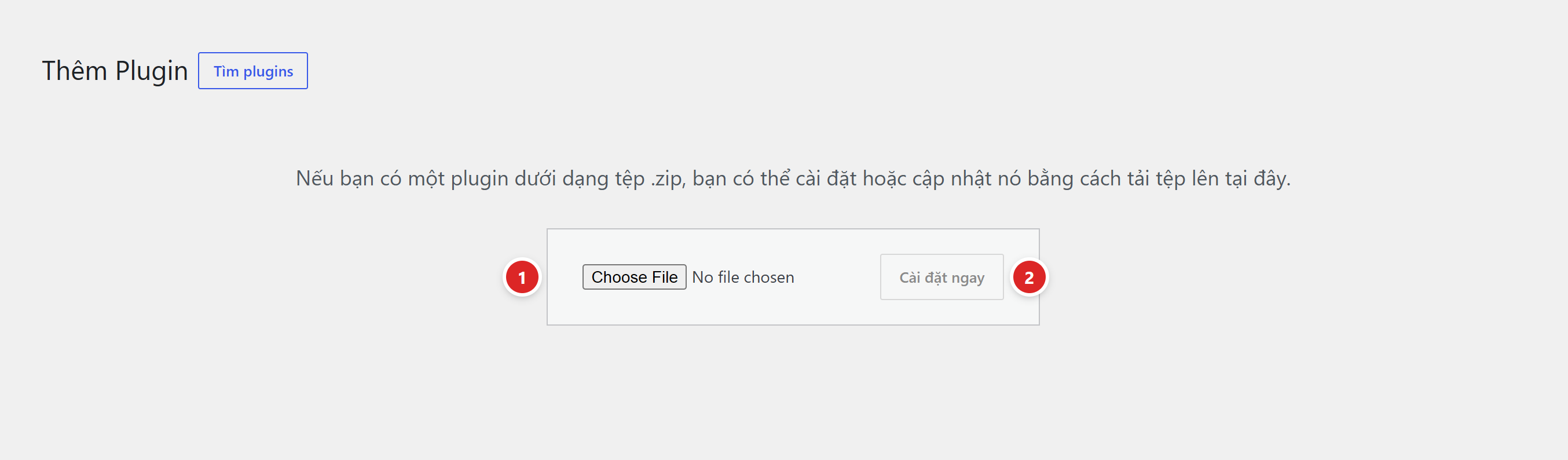
- Choose File — chọn file zip plugin.
- Cài đặt ngay — chờ WordPress báo cài đặt thành công.
Bước 2 — Kích hoạt
Ngay sau khi cài xong, bấm Kích hoạt plugin. Trong danh sách plugin, nó mang tên DevVN - Woocommerce vs Nhanh.vn.
Bước 3 — Tìm trang cấu hình
Trang cấu hình nằm ở WooCommerce → Nhanh.vn. Cần tài khoản có quyền quản lý WooCommerce mới thấy mục này.
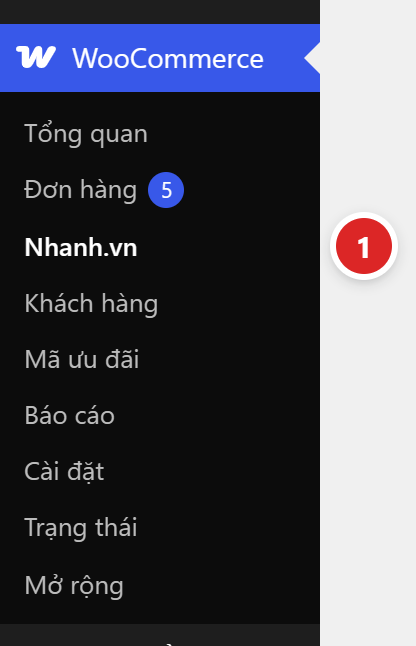
- Nhanh.vn — mở trang cấu hình. Tab mở ra đầu tiên là Cài đặt chung (phần trang thanh toán).
Lúc này thanh tab mới chỉ có Cài đặt chung, Nhanh.vn và License. Các tab còn lại hiện ra sau khi bạn kết nối Nhanh.vn thành công.
Cập nhật từ bản cũ
Website đang dùng bản cũ (1.3.x trở về trước, thường đang chạy API v2):
- License còn hạn — cập nhật ngay trong quản trị: Bảng tin → Cập nhật hoặc tab License → Kiểm tra cập nhật. Cấu hình cũ giữ nguyên.
- License đã hết hạn — gia hạn như mua mới rồi cập nhật.
Cập nhật xong, plugin vẫn chạy theo phiên bản API đang chọn. Muốn chuyển sang API v3, làm theo mục cuối bài Kết nối API Nhanh.vn.
Đặc biệt khi website đang nhận đơn thật và đang có webhook từ Nhanh.vn đổ về. Quay lui luôn dễ hơn sửa chữa.
Lỗi thường gặp
| Hiện tượng | Cách xử lý |
|---|---|
| "Không thể tải lên vì file vượt quá dung lượng" | Nhờ hosting nâng upload_max_filesize, hoặc giải nén rồi chép thư mục plugin lên wp-content/plugins/ bằng FTP. |
| "Thư mục đích đã tồn tại" / WordPress báo plugin đã có | Website đang có bản cũ. Chọn thay bản đang cài bằng bản vừa tải lên. Cấu hình lưu trong cơ sở dữ liệu nên không mất. |
| Khung "Chú ý!" nhắc ionCube, không có menu Nhanh.vn | Máy chủ chưa bật ionCube Loader, hoặc ionCube không khớp phiên bản PHP vừa đổi. Nhờ hosting bật đúng bản rồi tải lại trang. |
| Không kích hoạt được, WordPress đòi WooCommerce | Cài và kích hoạt WooCommerce trước. |
| Không thấy mục Nhanh.vn trong menu WooCommerce | Thiếu ionCube, plugin chưa kích hoạt, hoặc tài khoản không có quyền quản lý WooCommerce. |
| Mở tab nào cũng bị chuyển về tab License | Chưa kích hoạt License, hoặc License không còn hợp lệ. Xem bài License. |
Tiếp theo: kích hoạt License.