Đăng đơn lên Nhanh.vn
Đưa đơn WooCommerce sang Nhanh.vn theo ba cách: bấm tay trong từng đơn, chọn nhiều đơn rồi đăng một lượt, hoặc để plugin tự đăng khi đơn tới mốc bạn chọn. Cả ba có sẵn trong plugin, không phải mua addon.
Trước khi đăng đơn
- Sản phẩm trong đơn nên có ID Nhanh (xem bài đồng bộ sản phẩm) — với API v3, plugin gửi đúng ID Nhanh của từng sản phẩm.
- Đã đồng bộ kho và đặt kho chính (xem bài kho hàng).
- Đơn trên Nhanh.vn mang mã của đơn WooCommerce, nguồn đơn là Website, nên dễ đối chiếu hai bên.
Không có môi trường thử riêng. Muốn thử, đăng một đơn nhỏ, chọn Tự vận chuyển để không gọi shipper, rồi bấm Huỷ đơn trên Nhanh.vn ngay sau đó.
Cách 1 — Đăng tay từng đơn
Mở trang sửa đơn hàng. Cột phải có hộp Đăng đơn Nhanh.vn.
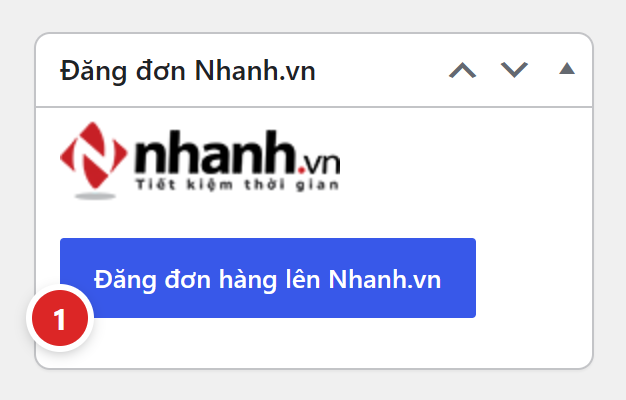
- Đăng đơn hàng lên Nhanh.vn — mở hộp thoại "Đăng đơn lên Nhanh.vn".
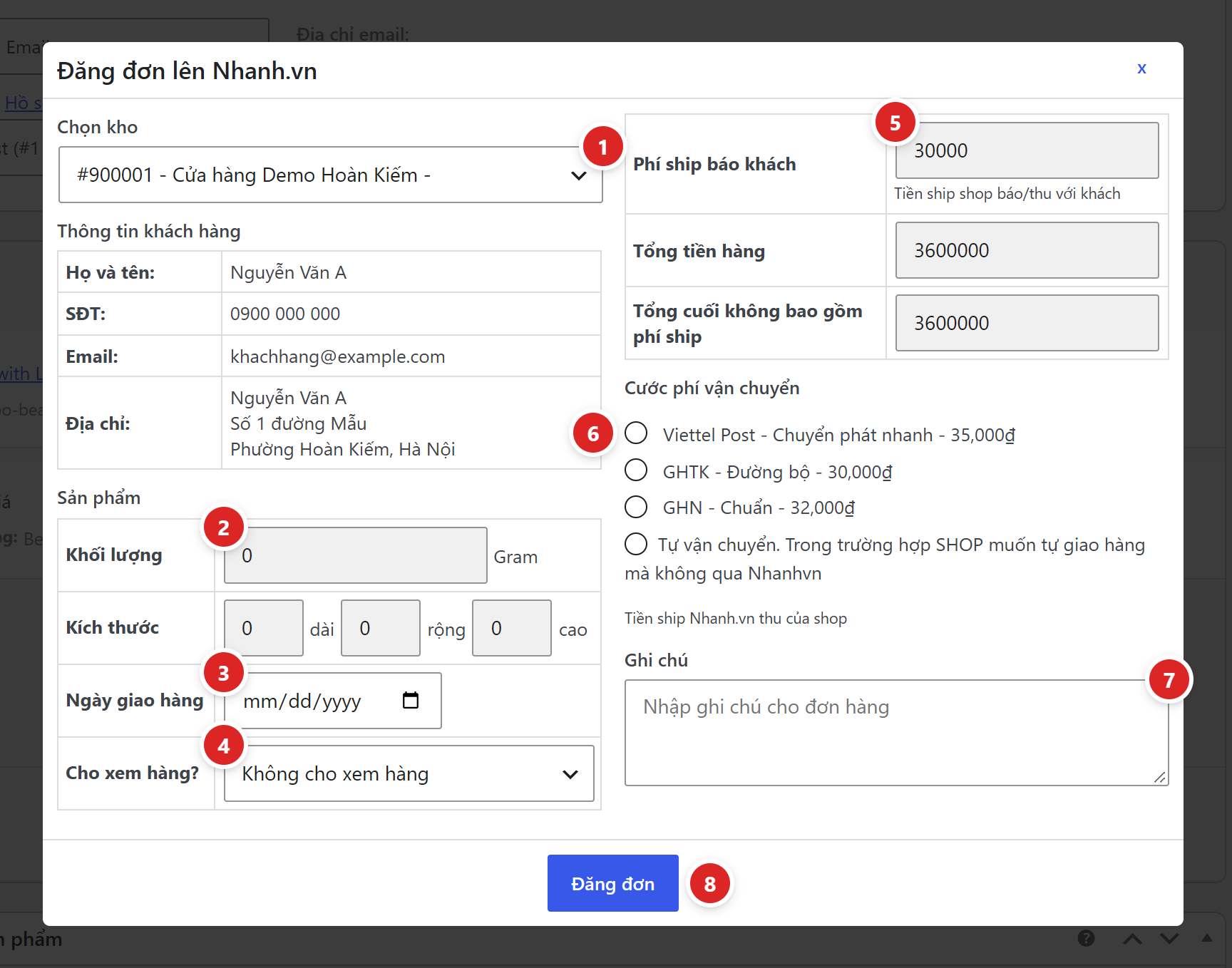
- Chọn kho — chọn sẵn kho đã dùng để tính phí ship của đơn; đơn không có thì chọn kho chính. Thông tin khách hàng bên dưới lấy từ đơn, chỉ xem.
- Khối lượng (gram) và Kích thước — tính từ sản phẩm trong đơn, chỉ xem. Muốn sửa thì sửa cân nặng sản phẩm.
- Ngày giao hàng — để trống nếu không hẹn ngày.
- Cho xem hàng? — Cho xem hàng, không cho thử / Cho phép thử / Không cho xem hàng (mặc định) / Cho xem, không lấy thu ship.
- Phí ship báo khách, Tổng tiền hàng, Tổng cuối không bao gồm phí ship — lấy từ đơn. Phí ship báo khách bằng phí ship của đơn WooCommerce. Đơn không thu tiền khi nhận hàng có thêm ô Tổng tiền khách đã bank và Tổng tiền thu của khách.
- Cước phí vận chuyển — danh sách "hãng - dịch vụ - giá" Nhanh.vn báo ngay lúc mở hộp. Chọn một dòng, hoặc Tự vận chuyển khi shop tự giao, không qua hãng của Nhanh.vn.
- Ghi chú — điền sẵn ghi chú khách để lại khi đặt hàng, sửa được.
- Đăng đơn — gửi đơn lên Nhanh.vn.
Đơn đăng từ hộp thoại lên Nhanh.vn ở trạng thái Đã xác nhận và được chuyển ngay cho hãng đã chọn ở mục 6. Kiểm tra kỹ hãng, dịch vụ và kho trước khi bấm. Muốn đơn lên Nhanh.vn ở trạng thái Mới để duyệt lại bên đó, dùng đăng hàng loạt với cài đặt mặc định ở cách 3.
Về tiền: nếu tổng đơn thấp hơn tiền hàng cộng phí ship (đơn có mã giảm giá), phần chênh được gửi thành khoản giảm giá; cao hơn (đơn có phụ phí) thì phần chênh cộng vào phí ship khách trả. Đơn không thu tiền khi nhận hàng thì số tiền khách đã chuyển khoản được gửi kèm — với API v3 cần chọn tài khoản nhận tiền ở cách 3.
Sau khi đăng
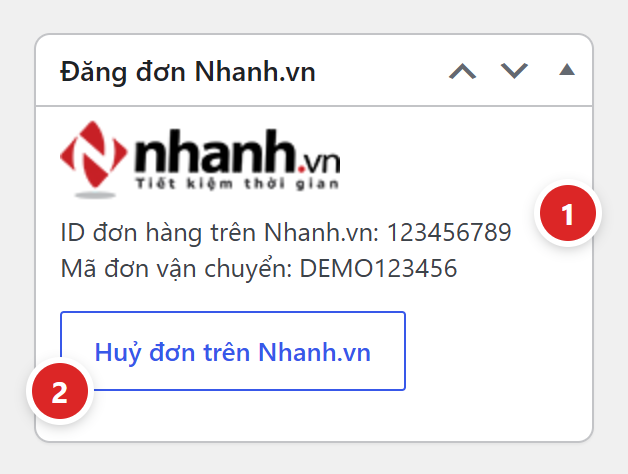
- ID đơn hàng trên Nhanh.vn và Mã đơn vận chuyển (khi hãng đã trả mã) — dùng để tra đơn bên Nhanh.vn.
- Huỷ đơn trên Nhanh.vn — hỏi xác nhận rồi huỷ đơn bên Nhanh.vn (ghi chú "Hủy qua API - Website"). Huỷ xong, nút đăng đơn hiện lại để đăng lại. Trạng thái đơn trên website không tự đổi — tự chuyển nếu cần.
Sửa đơn hay in phiếu giao hàng thì làm trên Nhanh.vn.
Đăng ngay trong danh sách đơn
Bật Thay đổi giao diện trang đơn hàng ở tab Cài đặt chung (mặc định tắt) thì danh sách đơn có thêm nút đăng đơn và các bộ lọc.
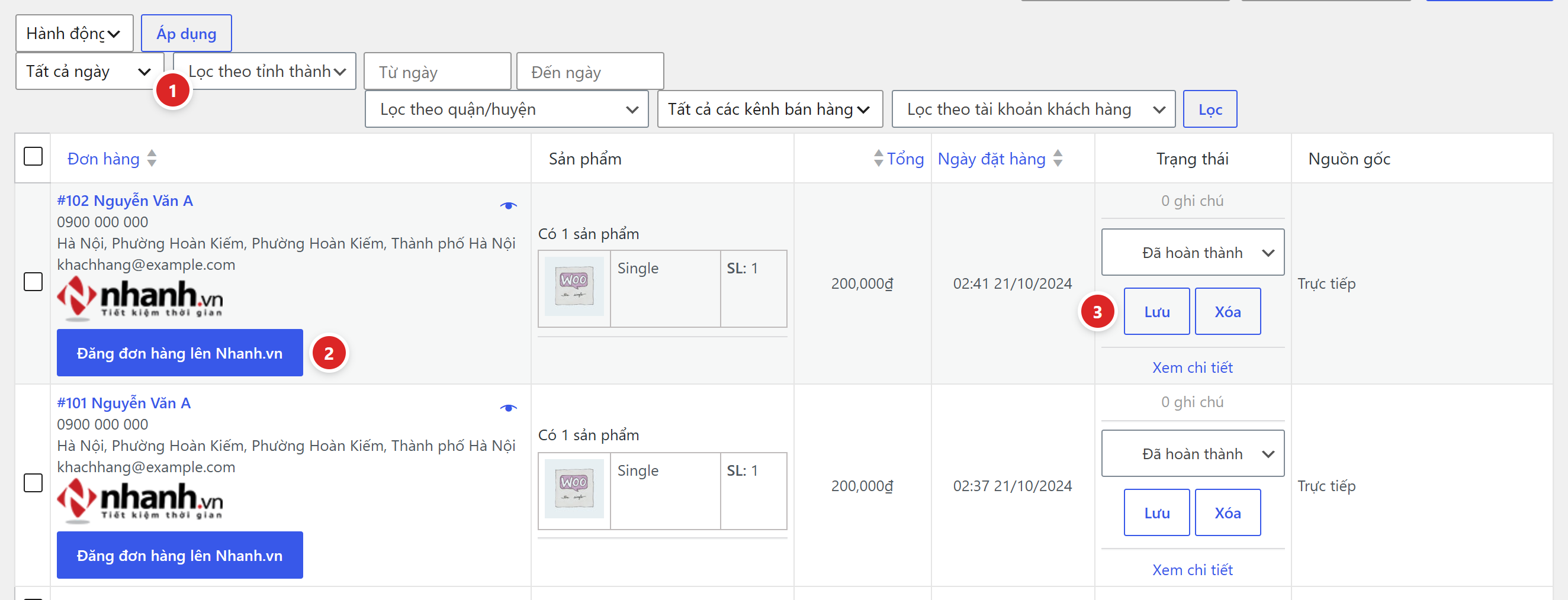
- Lọc theo tỉnh thành — cùng với lọc theo ngày, quận/huyện, kênh bán hàng.
- Đăng đơn hàng lên Nhanh.vn — mở đúng hộp thoại như trong trang sửa đơn.
- Lưu — chọn trạng thái mới ở ô phía trên rồi bấm Lưu để đổi trạng thái ngay tại danh sách.
Cách 2 — Đăng hàng loạt
Trong WooCommerce → Đơn hàng, tích các đơn cần đăng, mở Hành động hàng loạt.
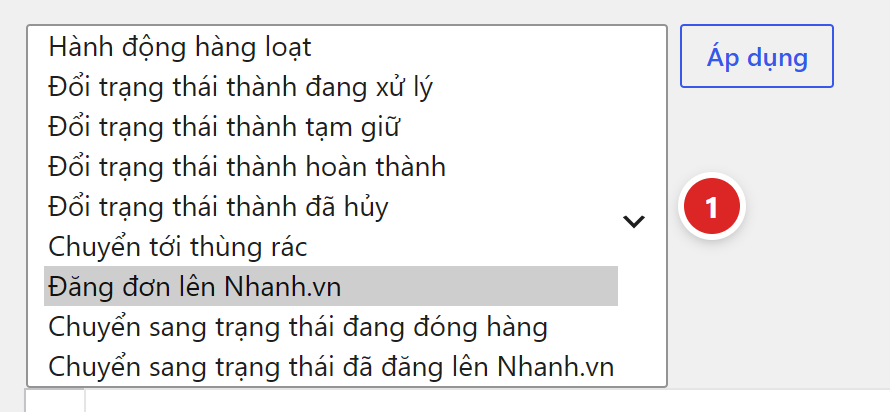
- Đăng đơn lên Nhanh.vn — chọn rồi bấm Áp dụng. Hai hành động bên dưới chỉ đổi trạng thái đơn trên website sang Đang đóng hàng hoặc Đã đăng lên Nhanh.vn — hai trạng thái do plugin thêm.
- Đăng hàng loạt không mở hộp thoại: plugin dùng Cài đặt mặc định khi đăng đơn tự động/hàng loạt ở cách 3.
- Plugin chạy trong nền, từng đơn một. Kết quả từng đơn hiện trong hộp Đăng đơn Nhanh.vn của đơn đó.
- Hãng, dịch vụ và kho lấy theo dòng phí ship Nhanh.vn khách đã chọn. Đơn không có phí ship Nhanh.vn thì đăng với Tự vận chuyển và kho chính.
Cách 3 — Tự động đăng đơn
Vào tab Tự động đăng đơn.
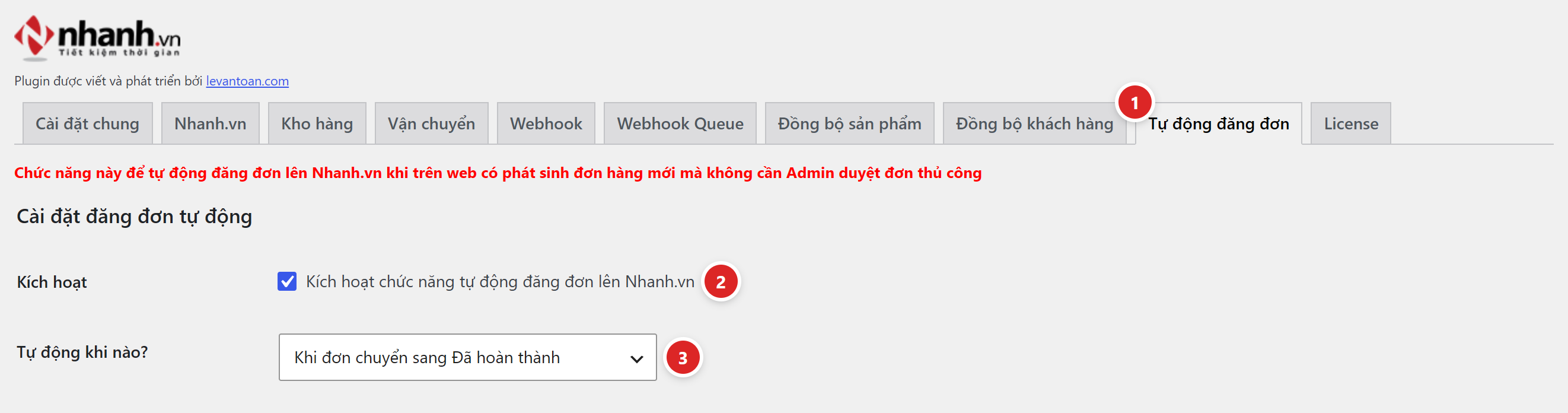
- Tự động đăng đơn — tab gần cuối.
- Kích hoạt — mặc định tắt.
- Tự động khi nào? — Khi đơn mới được tạo, hoặc Khi đơn chuyển sang một trạng thái. Mặc định là khi đơn chuyển sang Đã hoàn thành. Ví dụ: bạn gọi xác nhận rồi mới chuyển đơn sang Đang xử lý thì chọn "Khi đơn chuyển sang Đang xử lý".
- Plugin đăng trong nền, từng đơn một, nên đơn tới cùng lúc vẫn lần lượt được đăng.
- Bỏ qua đơn đã đăng, trừ đơn đã huỷ trên Nhanh.vn.
- Kết quả hiện trong hộp Đăng đơn Nhanh.vn: "Đăng đơn tự động lên Nhanh.vn thành công!" hoặc lý do lỗi. Đơn lỗi thì không tự thử lại — kiểm tra rồi đăng tay.
Cài đặt mặc định khi đăng đơn tự động/hàng loạt
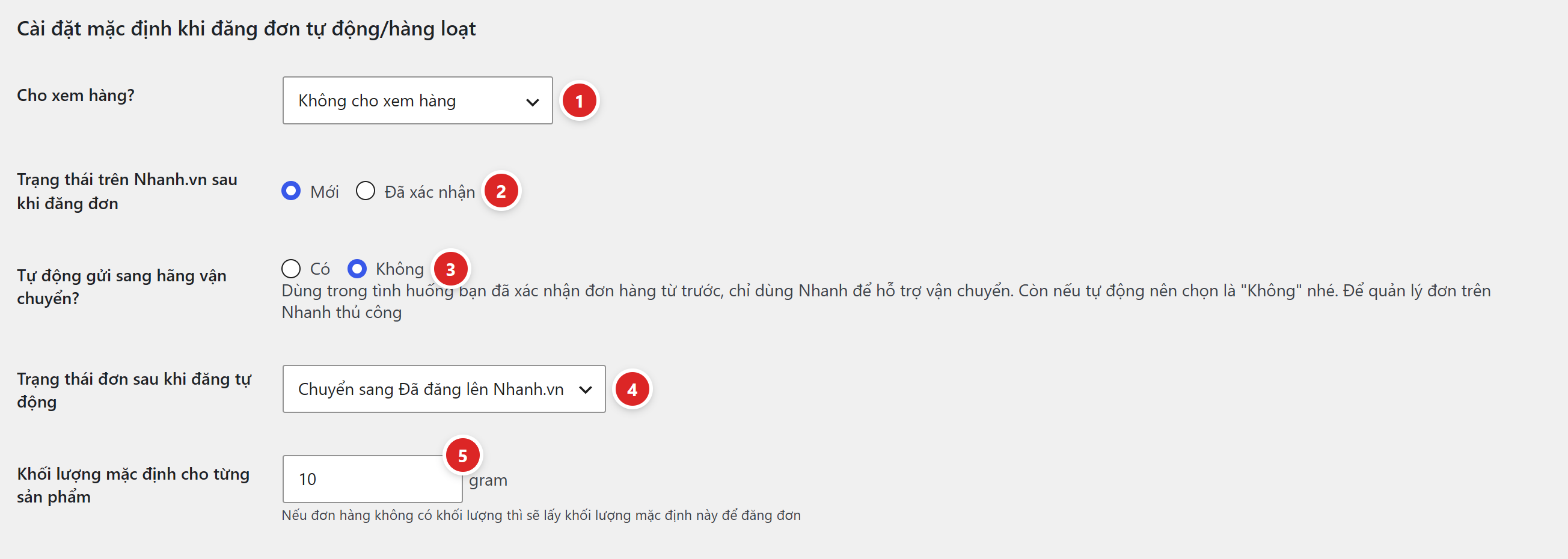
- Cho xem hàng? — mặc định Không cho xem hàng.
- Trạng thái trên Nhanh.vn sau khi đăng đơn — Mới (mặc định) hoặc Đã xác nhận.
- Tự động gửi sang hãng vận chuyển? — mặc định Không: đơn nằm trên Nhanh.vn để bạn duyệt rồi mới gửi hãng. Chọn Có khi đơn đã được xác nhận từ trước và bạn chỉ dùng Nhanh.vn để giao hàng.
- Trạng thái đơn sau khi đăng tự động — mặc định Chuyển sang Đã đăng lên Nhanh.vn, để biết ngay đơn nào đã sang Nhanh.vn.
- Khối lượng mặc định cho từng sản phẩm — mặc định 10 gram. Dùng cho sản phẩm chưa khai cân nặng khi đăng đơn.
Kiểm tra sản phẩm trước khi đăng đơn

- Bắt buộc sản phẩm có ID Nhanh.vn — mặc định tắt. Bật thì mọi cách đăng đơn (tay, hàng loạt, tự động) bị chặn nếu đơn có sản phẩm hay biến thể chưa có ID Nhanh: hộp Đăng đơn Nhanh.vn hiện dòng đỏ kèm tên sản phẩm thiếu, đơn có ghi chú "Nhanh.vn: Không đăng đơn…", và lý do được ghi ở WooCommerce → Trạng thái → Nhật ký (nguồn
devvn-nhanhvn).
Thanh toán khi đăng đơn (API v3)
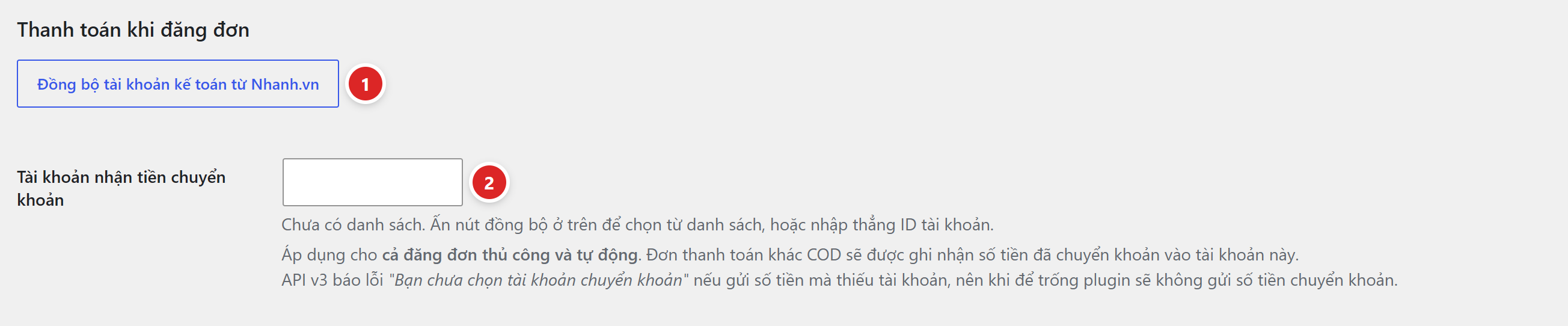
- Đồng bộ tài khoản kế toán từ Nhanh.vn — tải danh sách tài khoản ngân hàng/kế toán của cửa hàng.
- Tài khoản nhận tiền chuyển khoản — chọn tài khoản nhận tiền (hoặc nhập thẳng ID tài khoản). Áp dụng cho cả đăng tay và tự động: đơn không thu tiền khi nhận hàng được ghi nhận số tiền đã chuyển khoản vào tài khoản này. Để trống thì plugin không gửi số tiền chuyển khoản, vì API v3 báo lỗi "Bạn chưa chọn tài khoản chuyển khoản" nếu có tiền mà thiếu tài khoản.
Xong bấm Lưu thay đổi ở cuối tab.
Đơn web vào Nhanh.vn đi đường nào và lỗi hay gặp khi đăng đơn: xem bài đăng đơn lên Nhanh.vn.
Kiểm tra đã đúng chưa
- Đăng tay một đơn thử với Tự vận chuyển: hộp Đăng đơn Nhanh.vn hiện ID đơn trên Nhanh.vn.
- Mở Nhanh.vn, tìm đơn theo ID đó: sản phẩm, số lượng, tiền khớp với đơn trên website.
- Bấm Huỷ đơn trên Nhanh.vn để dọn đơn thử.
Lỗi thường gặp
| Hiện tượng | Nguyên nhân và cách xử lý |
|---|---|
| Không có hộp Đăng đơn Nhanh.vn | License không hợp lệ, hoặc hộp bị ẩn — bấm Tuỳ chọn màn hình ở đầu trang sửa đơn và tích lại. |
| Hộp hiện dòng đỏ thay vì nút đăng | Đang bật Bắt buộc sản phẩm có ID Nhanh.vn và đơn có sản phẩm chưa có ID Nhanh. Gắn ID cho sản phẩm đó rồi tải lại trang. |
| Danh sách cước trống hoặc lỗi | Token hết hạn, Nhanh.vn đang giới hạn số lần gọi (ERR_429), hoặc kho chọn chưa đúng. Vẫn đăng được với Tự vận chuyển. |
| Nhanh.vn báo "Bạn chưa chọn tài khoản chuyển khoản" | Chọn tài khoản ở mục Thanh toán khi đăng đơn, lưu, rồi đăng lại. |
| Tự động đăng đơn không chạy | Chưa tích Kích hoạt, đơn không đi qua đúng trạng thái đã chọn, đơn đã đăng trước đó, hoặc tác vụ nền của website không chạy (xem WooCommerce → Trạng thái → Tác vụ đã lên lịch). |
| Đăng hàng loạt xong, thông báo nhắc tới VNPost | Chỉ là câu chữ của thông báo, đơn vẫn được đưa sang Nhanh.vn. Xem kết quả trong hộp Đăng đơn Nhanh.vn của từng đơn. |
| Nhanh.vn báo lỗi sản phẩm khi đăng đơn | Sản phẩm trong đơn chưa có ID Nhanh (API v3 gửi sản phẩm theo ID Nhanh). Gắn ID rồi đăng lại; muốn chặn từ đầu thì bật Bắt buộc sản phẩm có ID Nhanh.vn. |
Tiếp theo: trang thanh toán.