Chào anh em! Mở shop online, muốn gửi hàng qua Giao Hàng Nhanh (GHN) thì việc trước tiên là có tài khoản GHN. Đăng ký tài khoản GHN thì shop tự làm trên mạng, miễn phí, không phải chờ nhân viên mở giúp. Có điều màn hình đăng ký của GHN vừa đổi: nhiều bài hướng dẫn cũ (kể cả bài trên ghn.vn) còn tả một form nhiều ô, còn trang hiện tại chỉ có một ô số điện thoại. Làm hết các bước trong bài, anh em có tài khoản GHN lên được đơn thật và có sẵn token nếu định nối website.
Các bước đăng ký và khai tài khoản dưới đây mình lấy theo hướng dẫn trên ghn.vn, đối chiếu với giao diện sso.ghn.vn, khachhang.ghn.vn mở trên tài khoản thật, kiểm lại tháng 10/2026. Giao diện GHN đổi khá thường xuyên, tên nút lệch chút thì anh em cứ theo ý các bước. Còn plugin nối tài khoản GHN với WooCommerce nhắc ở cuối bài là sản phẩm mình viết.
Chuẩn bị trước khi đăng ký
- Số điện thoại và email dùng để đăng ký phải hoàn toàn mới, chưa tạo tài khoản GHN nào trước đó (theo hướng dẫn đăng ký của GHN), nên shop có nhiều người cùng làm thì đăng ký bằng số của chủ shop, nhân viên thêm vào sau.
- Cầm sẵn điện thoại trong tay để nhận mã OTP.
- Trang tài liệu cho lập trình viên của GHN ghi rõ đăng ký trên khachhang.ghn.vn là miễn phí, nên mở tài khoản không tốn đồng nào.
- Ghi sẵn địa chỉ lấy hàng và số tài khoản ngân hàng để khai ngay sau khi vào được tài khoản (phần dưới).
Cách đăng ký tài khoản GHN trên web
- Mở trang
sso.ghn.vn/register, trang đăng nhập và đăng ký chung của GHN. Màn hình chào “Chào mừng bạn đến với Giao Hàng Nhanh” và chỉ có một ô Nhập SĐT để đăng nhập hoặc đăng ký. - Nhập số điện thoại, tích ô xác minh của Cloudflare (“Verify you are human”), rồi bấm Tiếp tục.
- Làm tiếp theo màn hình. Hướng dẫn của GHN ghi hệ thống gửi mã OTP về số điện thoại để xác nhận; ô nào được hỏi thì điền đủ ô đó.
- Xong, trang quản lý của shop là khachhang.ghn.vn: tạo đơn, quản lý cửa hàng, COD và đối soát, vận đơn đều nằm ở đây.
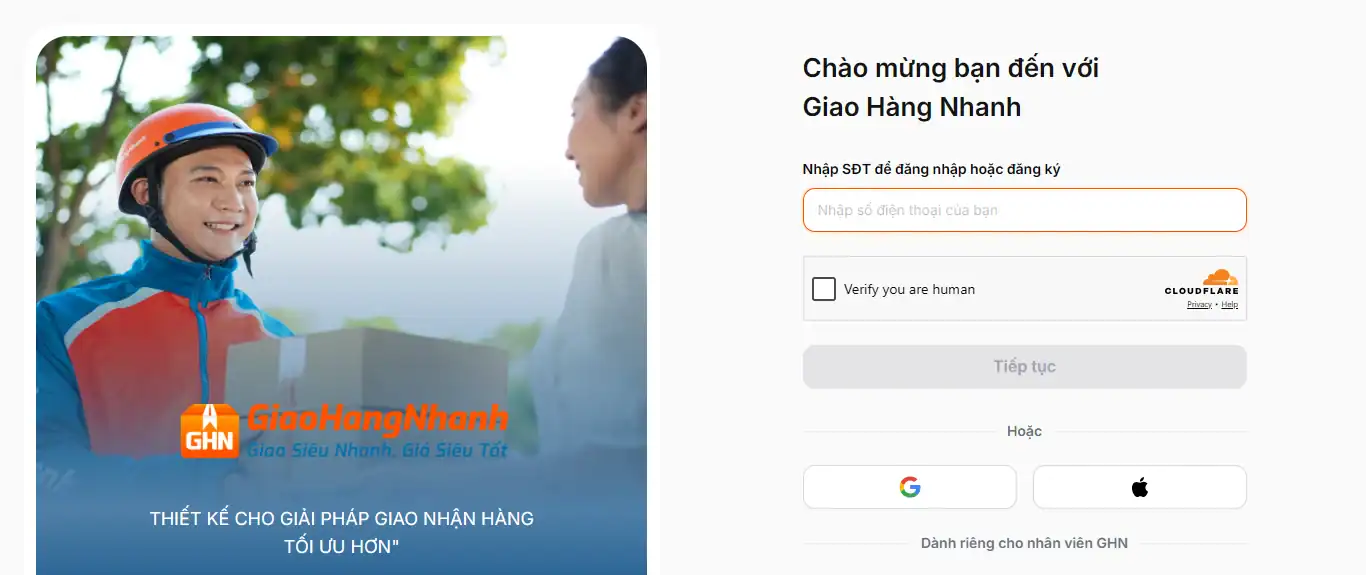
Dưới nút Tiếp tục còn hai nút đăng nhập bằng Google và Apple. Phần “Dành riêng cho nhân viên GHN” (đăng nhập nội bộ) thì shop bỏ qua. Ảnh form nhiều ô với nút “Đăng ký ngay” trong bài hướng dẫn cũ của GHN là giao diện trước đây, giờ đã gộp vào một ô số điện thoại như trên.
Để duy trì blog nên mình có làm aff cho 1 số bên hosting. Nhưng dù aff mình cũng chọn 1 số nhà cung cấp uy tín về chất lượng và support nên các bạn cứ yên tâm nhé.
Nếu có mua hosting mà có trong list dưới đây các bạn click vào link trước khi mua để ủng hộ mình nhé. Mình cảm ơn nhiều
- Azdigi: Giá rẻ thì dùng gói Pro Gold Hosting còn chất lượng hơn thì em khuyên dùng Business Hosting. Có điều kiện thì lên VPS nhé
- Tino hosting với mã giảm giá độc quyền lên tới 40%. Xem tại đây
- iNet
- Nước ngoài thì Vultr
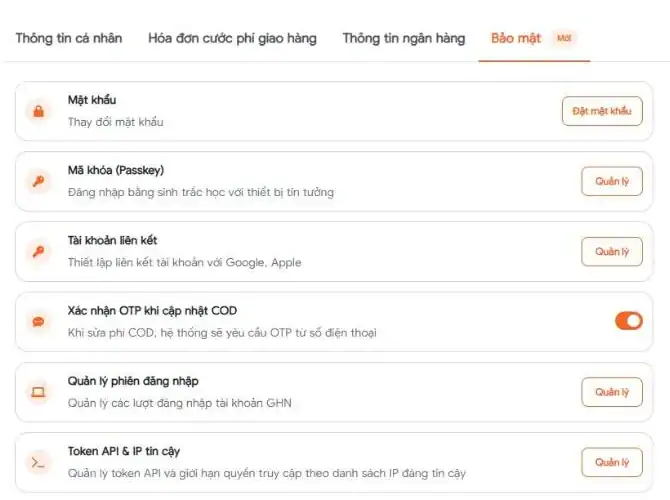
Muốn đăng nhập bằng mật khẩu hoặc gắn thêm Google, Apple thì vào Thông tin tài khoản → Bảo mật: tab này có mục Mật khẩu (nút Đặt mật khẩu) và Tài khoản liên kết.
Đăng ký trên app GHN Express
Quen dùng điện thoại thì tải app GHN Express (có trên iOS và Android). Theo hướng dẫn của GHN: mở app, bấm Đăng ký ngay, điền đủ các ô, bấm Đăng ký rồi nhập mã OTP gửi về điện thoại. Điều kiện vẫn như trên web: số điện thoại và email chưa từng dùng với GHN. Hướng dẫn này mô tả form nhiều ô giống giao diện web trước đây, nên màn hình app của bạn có thể khác đôi chút.
Kể cả đăng ký trên web, mình vẫn khuyên cài app: GHN đặt tính năng định danh trực tuyến (eKYC) trên app, và app tiện để tạo đơn nhanh khi không ngồi máy tính.
![[Addon] Đăng đơn tự động/hàng loạt lên GHN](https://levantoan.com/wp-content/uploads/2024/09/auto-ghn.png)
Có tài khoản GHN rồi, làm ngay 4 việc
1. Khai địa chỉ gửi hàng (cửa hàng)
Chọn lấy hàng tận nơi thì shipper GHN tới đúng địa chỉ gửi bạn khai. Lần đầu tạo đơn, web sẽ yêu cầu bấm Tạo địa chỉ lấy hàng; trên app là Cập nhật địa chỉ lấy. Có nhiều điểm gửi (kho, chi nhánh) thì vào menu Quản lý cửa hàng, dùng Thêm Cửa Hàng để quản lý tất cả trong một tài khoản.
Cần nhân viên cùng lên đơn thì thêm họ vào cửa hàng: nhân viên phải có tài khoản GHN riêng, shop đã tạo tối thiểu một cửa hàng; vào Quản lý cửa hàng → tên cửa hàng, nhập số điện thoại hoặc email của nhân viên rồi bấm Thêm. Menu Phân quyền dùng để chia quyền theo nhóm.
Cửa hàng khai ở đây cũng là kho mà website dùng. Với plugin của mình, bấm Đồng bộ kho hàng từ GHN là danh sách cửa hàng trong tài khoản được kéo về, xem trang cửa hàng/kho trong plugin. Vì vậy địa chỉ cửa hàng nên khai đúng ngay từ đầu.
2. Thêm tài khoản ngân hàng để nhận tiền COD
Bán COD thì GHN cần chỗ chuyển tiền thu hộ về. Bấm vào tên tài khoản ở góc trên bên trái khachhang.ghn.vn, trang Thông tin tài khoản có các tab Thông tin cá nhân, Hóa đơn cước phí giao hàng, Thông tin ngân hàng và Bảo mật. Ở tab Thông tin ngân hàng, thêm tài khoản, xác nhận bằng OTP và chọn một tài khoản làm mặc định. Chưa làm cũng không sao: lần đầu nhập tiền COD khi tạo đơn, web và app sẽ hiện hộp thoại yêu cầu nhập tài khoản ngân hàng kèm OTP.
Theo ghn.vn (tháng 10/2026), GHN chuyển tiền COD vào thứ Hai tới thứ Sáu hằng tuần; trang COD & đối soát có nút Đổi lịch nhận COD nếu shop không cần nhận hằng ngày. Phí chuyển tiền và cách đọc phiên đối soát mình viết riêng ở bài phí COD GHN.
Ở tab Bảo mật có công tắc Xác nhận OTP khi cập nhật COD: bật thì mỗi lần sửa tiền COD, hệ thống hỏi OTP gửi về điện thoại. Mình để bật, đỡ rủi ro khi nhiều người cùng dùng tài khoản.
3. Xác thực tài khoản trước khi chạy đơn thật
Bước này dễ quên vì lúc đầu chưa thấy vướng gì. Tài khoản mới, chưa xác thực vẫn lên được một số đơn dùng thử; khung bên trái trang quản lý có ô Hạn mức còn lại và khối Xác thực tài khoản. Dùng hết số đơn đó, GHN hiện thông báo “Tài khoản chưa xác thực, bạn đã vượt quá số đơn dùng thử…” kèm nút Xác thực ngay, và phải xác thực mới lên đơn tiếp được.
GHN có tính năng định danh tài khoản trực tuyến (eKYC) trên app từ 15/06/2023. Mình không liệt kê giấy tờ cần chuẩn bị vì GHN không công bố một danh sách cố định; cứ bấm Xác thực ngay rồi làm theo màn hình. Lời khuyên của mình: xác thực xong rồi hãy nối website và chạy đơn thật, đừng để tới lúc đơn đang về đều mới bị chặn lên đơn. ⚠️


4. Muốn giá riêng thì ký hợp đồng
Bảng giá công bố trên ghn.vn áp dụng cho khách chưa ký hợp đồng; khách đã ký giữ mức giá trong hợp đồng, dịch vụ cộng thêm cũng có thể khác theo hợp đồng. Khi đơn đã đều, muốn trao đổi giá riêng thì làm theo hướng dẫn ký hợp đồng của GHN: gọi 1900 636677, email cskh@ghn.vn hoặc nhắn fanpage GHN, gửi kèm tên chủ shop, tên shop, số điện thoại, email, địa chỉ, số đơn mỗi tháng và mặt hàng đang bán.
Tài khoản cho lập trình viên: token và môi trường Test
Nối website với GHN, tự code hay dùng plugin, đều cần Token API của tài khoản. Trên khachhang.ghn.vn, token nằm ở: bấm tên tài khoản → Thông tin tài khoản → tab Bảo mật → mục Token API & IP tin cậy → Quản lý. Trang quản lý token mở ra ở tab mới, ô Token API hiện dạng dấu chấm; theo tài liệu GHN, bấm biểu tượng con mắt để xem thì phải nhập OTP gửi về số điện thoại của tài khoản.
Tài liệu GHN còn mô tả một đường khác: Developer Portal (developer.ghn.vn) → Quản lý token. Ảnh từng bước cho cả hai cách mình viết ở bài cách lấy token GHN.
- ⚠️ Mục IP tin cậy mặc định cho mọi IP gọi được API, nhưng đã thêm IP vào “Danh sách IP được phép sử dụng” thì phải thêm cả IP máy chủ website, không thì website gọi API sẽ bị từ chối với lỗi 401.
- Giữ token như mật khẩu, nghĩa là không đưa vào code đẩy lên git, không để trong JavaScript phía trình duyệt, không ghi vào log hay đường dẫn.
- Muốn gọi thử mà không phát sinh đơn thật thì dùng môi trường Test, tài khoản tạo ở
5sao.ghn.devtheo trang developer của GHN, tách riêng với tài khoản thật nên token Test không dùng được cho môi trường thật (đừng nhầm với 5sao.ghn.vn, tên cũ của trang khachhang.ghn.vn).
Bước tiếp theo: nối tài khoản GHN với website
Video dưới đi từ lấy token tới tạo và in vận đơn trên website WooCommerce.
Có tài khoản, có cửa hàng, có token là đủ điều kiện để nối với website. Các cách nối và nên chọn cách nào mình viết ở bài kết nối GHN với website.
Web chạy WooCommerce thì có plugin GHN cho WooCommerce của mình. Phần kết nối chỉ gồm hai ô: chọn Môi trường (Product cho tài khoản khachhang.ghn.vn, Test cho tài khoản 5sao.ghn.dev) và dán Token Key. Không có ô ShopId: plugin tự lấy danh sách cửa hàng theo token khi bạn bấm Đồng bộ kho hàng từ GHN. Chi tiết ở trang kết nối API GHN trong tài liệu plugin.
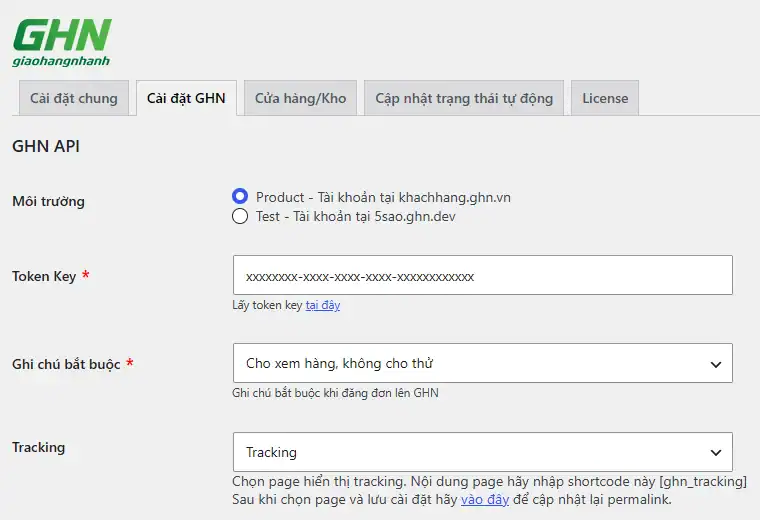
Plugin cần WooCommerce 5.6 trở lên, PHP 7.2 trở lên và hosting bật ionCube Loader. Bản miễn phí cũ đã ngừng hỗ trợ, chỉ chạy PHP 7.x; bản Pro chạy PHP 7.2 tới 8.x. Mới thử nghiệm thì chọn môi trường Test với token của tài khoản 5sao.ghn.dev, ổn rồi mới chuyển sang Product.
Chưa cần website thì đọc tiếp bài cách tạo đơn GHN để gửi đơn ngay trên web hoặc app.
Câu hỏi thường gặp
Đăng ký có mất phí không?
Không. Trang tài liệu cho lập trình viên của GHN ghi đăng ký miễn phí trên khachhang.ghn.vn. Tiền chỉ phát sinh khi gửi hàng, theo bảng giá công bố hoặc theo hợp đồng nếu shop đã ký.
Số điện thoại đã có tài khoản GHN thì đăng ký lại được không?
Không. GHN yêu cầu số điện thoại và email đăng ký chưa từng dùng cho tài khoản GHN nào. Số đã có tài khoản thì đăng nhập bằng chính số đó (ô trên sso.ghn.vn dùng chung cho đăng nhập và đăng ký); cần một tài khoản riêng thì dùng số và email khác.
khachhang.ghn.vn, 5sao.ghn.vn và 5sao.ghn.dev khác nhau thế nào?
khachhang.ghn.vn là trang quản lý của shop trên môi trường thật; 5sao.ghn.vn là tên cũ của chính trang này, GHN đổi tên từ năm 2022. Còn 5sao.ghn.dev là môi trường Test cho lập trình viên: tài khoản riêng, token riêng, không phát sinh đơn thật.
Tài khoản chưa xác thực có tạo đơn được không?
Được một số đơn dùng thử, xem ở ô Hạn mức còn lại bên trái trang quản lý. Hết hạn mức thì GHN yêu cầu xác thực mới cho lên đơn tiếp, nên làm sớm cho yên tâm.
Anh em đăng ký mà kẹt ở bước nào cứ để lại bình luận, nhớ che số điện thoại và token trước khi dán ảnh nhé. Chúc anh em xác thực xong một lượt rồi lên đơn thật luôn! 🚀