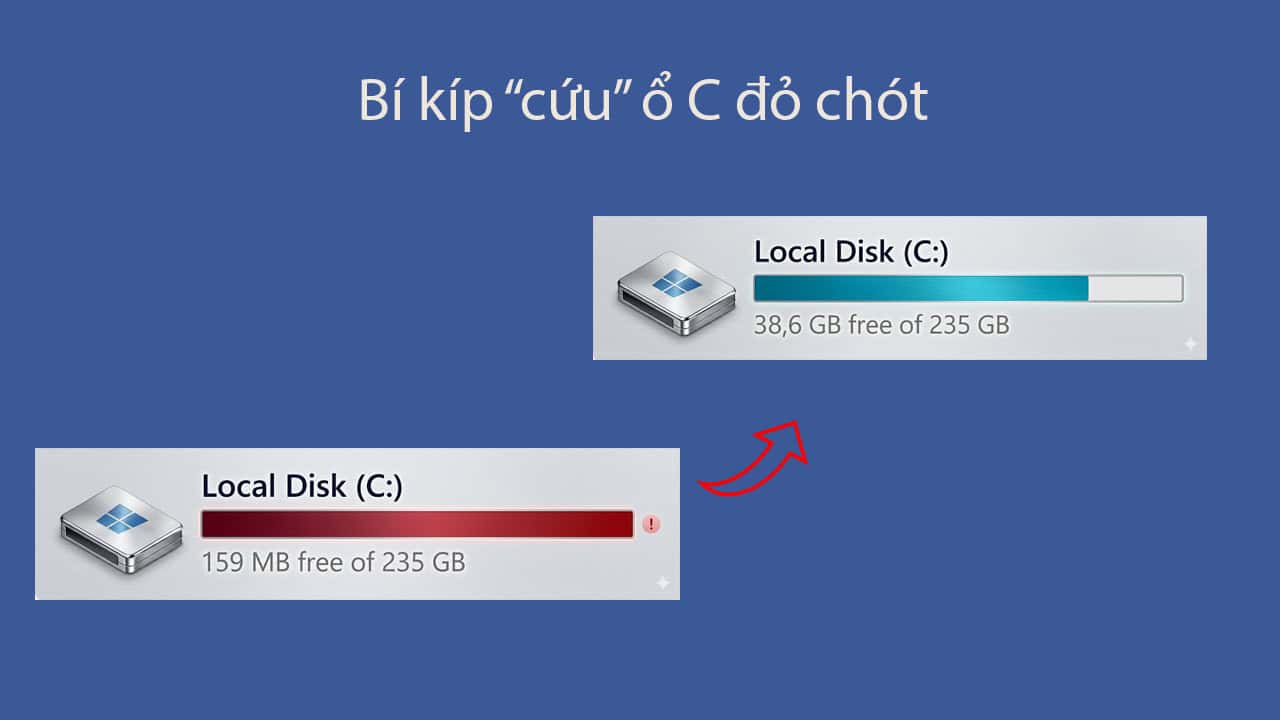
Chào anh em! Nếu anh em làm dev thì chắc chắn không lạ gì cảnh ổ C cứ ngày một “phình to” rồi báo đỏ chót. Nào là cache của VS Code, data của các AI tools như Cursor, Claude, rồi đống image của Docker, thư mục npm… Mấy thứ này ngốn hàng chục GB là chuyện bình thường.
Hôm nay trên blog levantoan.com, mình sẽ chia sẻ cho anh em một trick cực kỳ hiệu quả để dọn dẹp không gian ổ C bằng tính năng Symlink (Junction Link) mặc định của Windows. Cách này giúp anh em chuyển dữ liệu sang ổ khác (D, E…) mà phần mềm vẫn hoạt động bình thường, không cần cài lại, không bị lỗi path.
Bước 1: “Bắt mạch” ổ C bằng WizTree
Trước khi dọn dẹp, anh em cần biết chính xác thư mục nào đang ngốn dung lượng. Đừng dùng File Explorer tìm thủ công, hãy dùng WizTree.
Để duy trì blog nên mình có làm aff cho 1 số bên hosting. Nhưng dù aff mình cũng chọn 1 số nhà cung cấp uy tín về chất lượng và support nên các bạn cứ yên tâm nhé.
Nếu có mua hosting mà có trong list dưới đây các bạn click vào link trước khi mua để ủng hộ mình nhé. Mình cảm ơn nhiều
- Azdigi: Giá rẻ thì dùng gói Pro Gold Hosting còn chất lượng hơn thì em khuyên dùng Business Hosting. Có điều kiện thì lên VPS nhé
- Tino hosting với mã giảm giá độc quyền lên tới 40%. Xem tại đây
- iNet
- Nước ngoài thì Vultr
- Tải và cài đặt WizTree (nó quét cực nhanh, ăn đứt các tool khác).
- Mở WizTree, chọn quét ổ C.
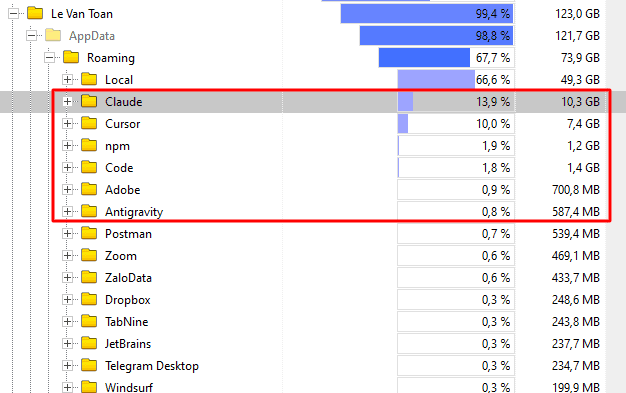
- Nhìn vào biểu đồ cây, anh em sẽ dễ dàng “điểm mặt chỉ tên” những thư mục nặng nhất. Thường với anh em dev, thủ phạm hay nằm ở:
C:\Users\<Tên_User>\.vscode,.cursor,.claude,.geminiC:\Users\<Tên_User>\AppData\Roaming\Code,npm,Claude,Cursor- Thư mục
Containerscủa Docker (nằm ởC:\ProgramData\Microsoft\Windows\Containers).
Bước 2: Dùng Symlink để “đánh lừa” hệ thống
Symlink (cụ thể là Directory Junction) hoạt động như một cánh cửa thần kỳ. Anh em dời cục data vật lý sang ổ D, nhưng để lại một cái “bóng” ở ổ C. Hệ điều hành và các phần mềm vẫn tưởng dữ liệu đang nằm ở C và đọc ghi bình thường, không hề bị lỗi.
Cách thực hiện (Ví dụ chuyển thư mục .vscode sang ổ D):
- QUAN TRỌNG NHẤT: Tắt hoàn toàn phần mềm liên quan. (Tắt VS Code, kill luôn các process ngầm trong Task Manager nếu cần).
- Cắt và Dán (Cut & Paste): Vào
C:\Users\<Tên_User>\, Cut thư mục.vscodevà Paste nó sang ổ mới, ví dụ:D:\DevCache\.vscode. (Bắt buộc phải Cut, không được Copy rồi để lại bản gốc ở ổ C nhé). - Mở CMD quyền Admin: Nhấn phím Windows, gõ
cmd, click chuột phải vào Command Prompt và chọn Run as administrator. - Chạy lệnh tạo link: Sử dụng cú pháp
mklink /J "Đường_dẫn_gốc_ở_ổ_C" "Đường_dẫn_thực_tế_ở_ổ_D".
Anh em copy và sửa lại đường dẫn theo máy mình:
![[Addon] Đăng đơn tự động/hàng loạt lên VNPost](https://levantoan.com/wp-content/uploads/2023/12/vnpost-auto.png)
![[Add-on] Đăng ký và gửi vé tham dự sự kiện qua Zalo ZNS kèm mã Qr code để check in](https://levantoan.com/wp-content/uploads/2024/04/cf7-event.png)


mklink /J "C:\Users\<TÊN USER>\.vscode" "D:\DevCache\.vscode"
Nhấn Enter. Nếu thấy dòng thông báo Junction created for… là anh em đã thành công! Thư mục .vscode sẽ xuất hiện lại ở ổ C với một biểu tượng mũi tên nhỏ (giống shortcut), nhưng thực chất dung lượng của nó đang được tính cho ổ D.
Anh em cứ lặp lại bài này với các thư mục nặng khác (.claude, .cursor, npm…).
⚠️ CẢNH BÁO ĐỎ: Những thư mục KHÔNG ĐƯỢC dùng Symlink
Trick này rất mạnh, nhưng không phải chỗ nào cũng dùng được. Anh em tuyệt đối lưu ý những điểm sau để tránh “hành” lại mình:
1. KHÔNG symlink toàn bộ thư mục AppData hoặc Roaming Đây là thư mục lõi chứa cấu hình của cả hệ thống và hàng tá app khác. Việc bê nguyên cả cụm này đi bằng symlink rất dễ gây crash Win hoặc lỗi permissions. Chỉ được symlink từng thư mục con của các app cụ thể (như AppData\Roaming\Code, AppData\Roaming\npm…).
2. KHÔNG symlink các thư mục đồng bộ Cloud (OneDrive, Dropbox, Google Drive) Cơ chế đồng bộ file theo thời gian thực (real-time sync) của mấy app này rất dễ bị “ngáo”, gây mất file hoặc kẹt sync nếu anh em bắt nó chạy qua thư mục Junction. 👉 Cách xử lý chuẩn: Vào thẳng phần Cài đặt (Settings / Preferences) của OneDrive hay Dropbox, tìm mục Move folder hoặc Change location để app tự động di chuyển dữ liệu một cách chính thống.
Tổng kết
Chỉ với vài thao tác đơn giản cùng mklink, anh em đã có thể giải phóng hàng chục GB cho ổ C mà không làm gián đoạn môi trường dev quen thuộc của mình.
Anh em thử áp dụng ngay xem dọn được bao nhiêu GB nhé. Chúc anh em code mượt, ổ cứng luôn xanh!