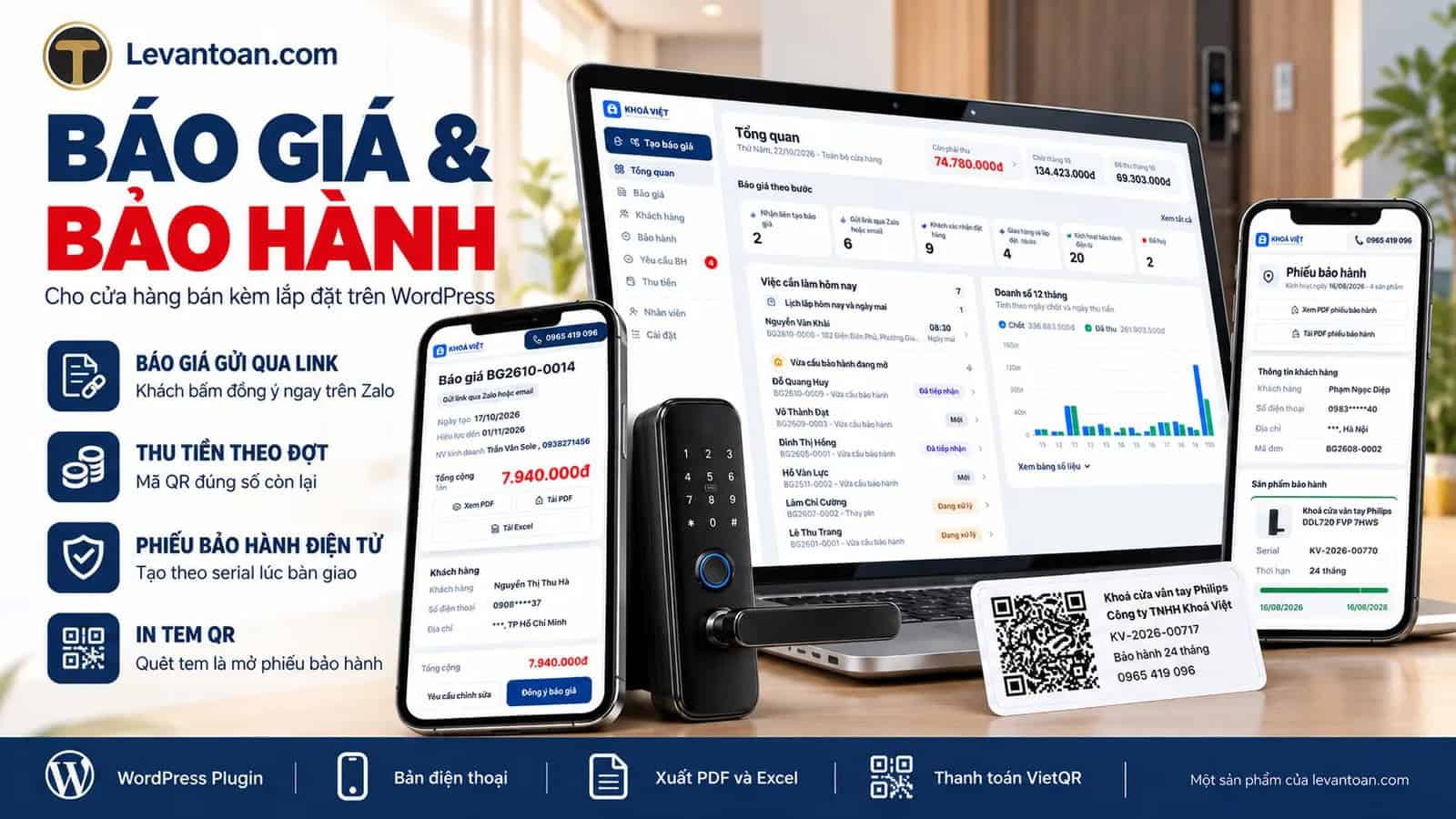

Cửa hàng bán khoá cửa, camera hay thiết bị nhà thông minh thường lên báo giá bằng file Excel rồi chụp màn hình gửi Zalo. Khách hỏi lại thì phải lục file cũ. Tiền cọc ghi sổ tay. Lắp xong viết phiếu bảo hành giấy, khách làm mất phiếu là cửa hàng không còn gì để đối chiếu serial.
DevVN Báo giá & Bảo hành gom các việc đó vào một bảng điều khiển riêng, mặc định ở đường dẫn /quan-ly/ trên website của cửa hàng. Một báo giá đi từ lúc nhân viên lập, gửi khách, khách đồng ý, lắp đặt, thu tiền cho tới ngày hết hạn bảo hành. Nhân viên làm việc trên điện thoại và không cần vào trang quản trị WordPress. Plugin làm ra từ quy trình thật của một cửa hàng bán và lắp khoá cửa.
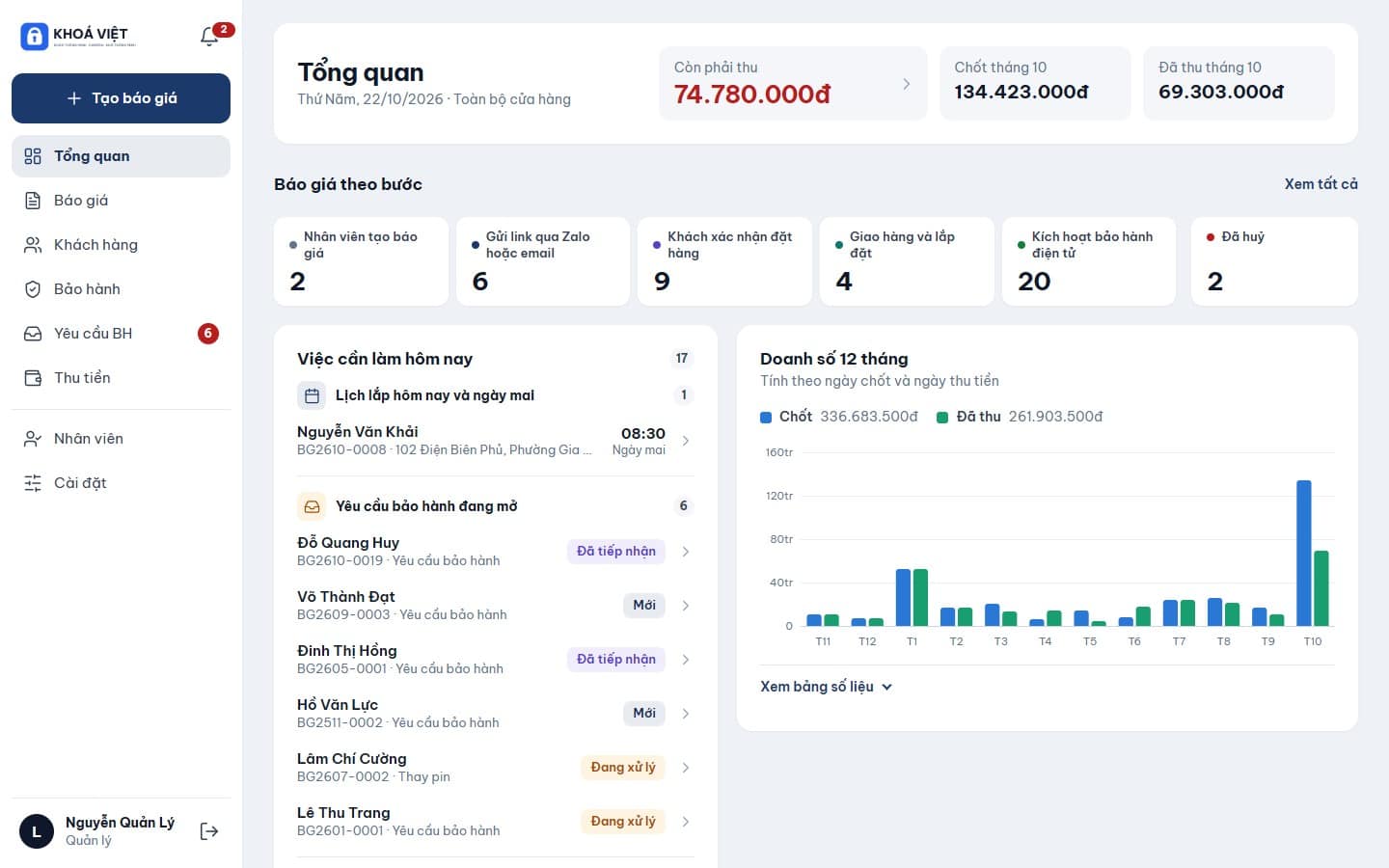
Trang tổng quan cho biết hôm nay cần làm gì
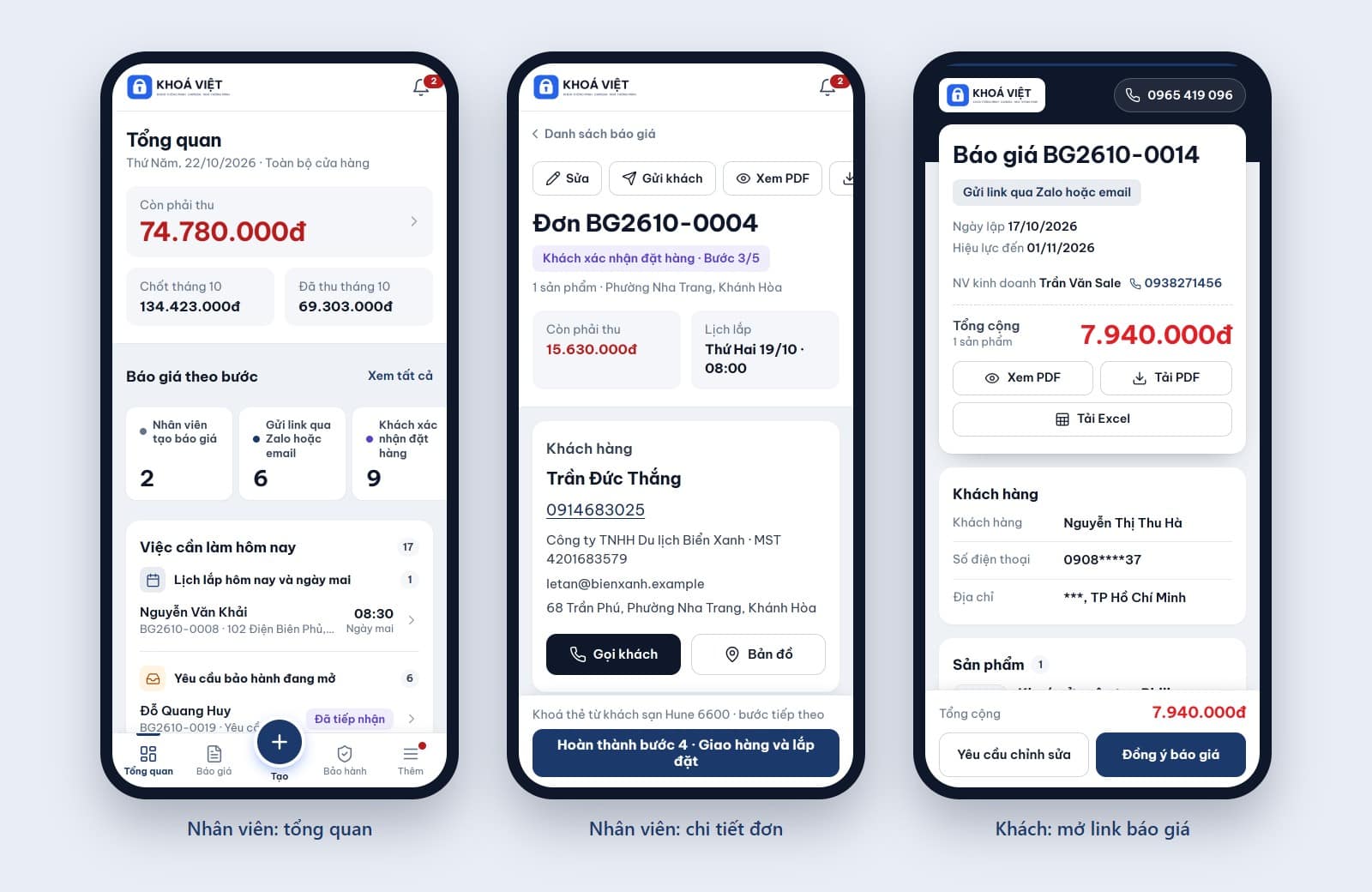
Mở bảng điều khiển là thấy ngay số tiền khách còn nợ, tổng tiền chốt và tiền đã thu trong tháng. Bên dưới là số báo giá ở từng bước, bấm vào một ô là ra danh sách đã lọc sẵn.
- Mục Việc cần làm hôm nay gom lịch lắp hôm nay và ngày mai, yêu cầu bảo hành đang mở, báo giá sắp hết hạn.
- Biểu đồ doanh số 12 tháng có hai cột: tiền chốt tính theo ngày khách đồng ý, tiền đã thu tính theo ngày thu.
- Nhân viên kinh doanh chỉ thấy số liệu của mình, quản lý thấy toàn bộ cửa hàng.
- Chuông thông báo đếm số tin chưa đọc mỗi khi khách đồng ý, yêu cầu sửa hoặc gửi yêu cầu bảo hành.
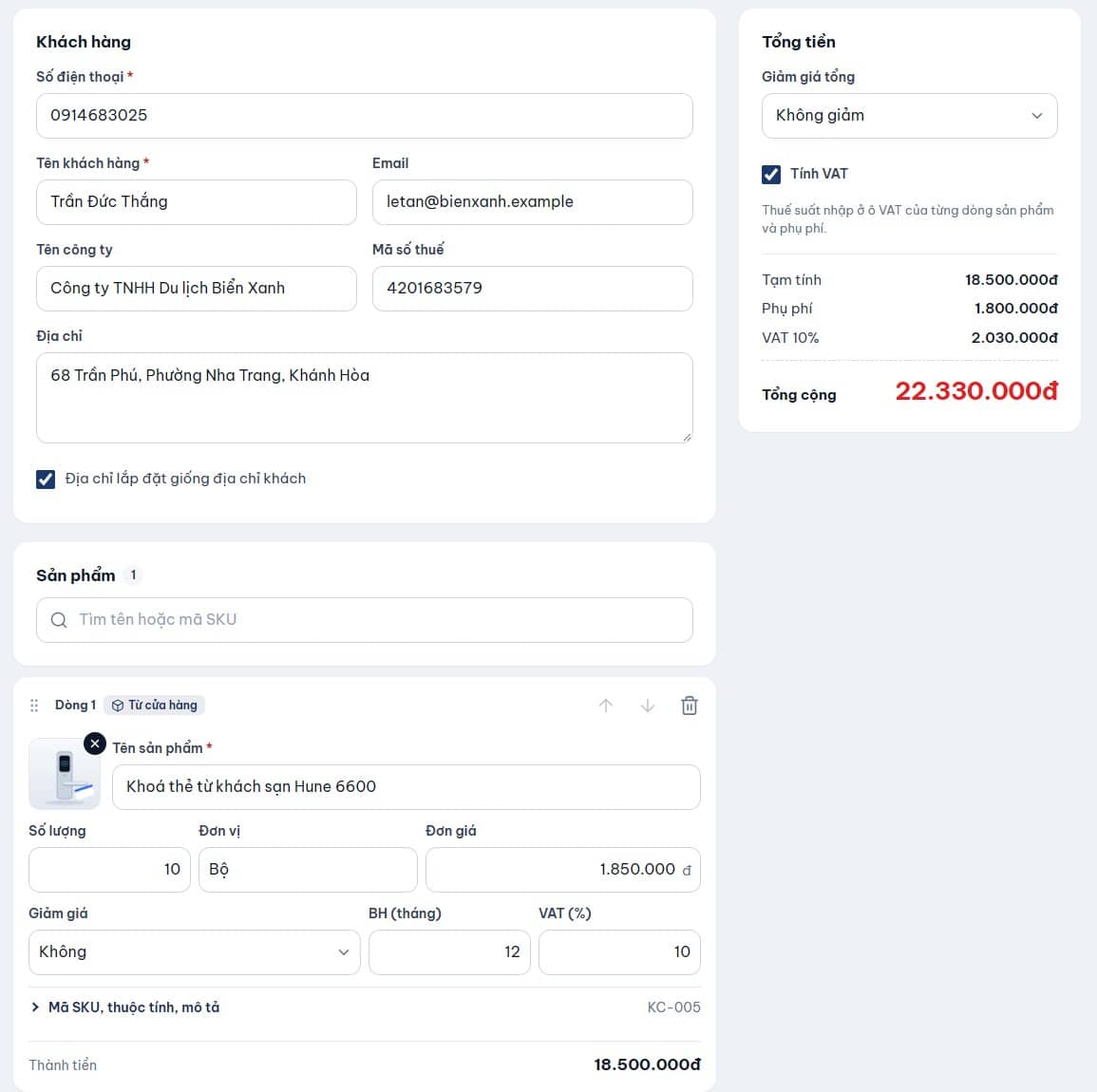
Lập báo giá từ sản phẩm WooCommerce hoặc tự gõ
Nhân viên gõ số điện thoại thì plugin gợi ý khách cũ và điền sẵn tên, địa chỉ, công ty, mã số thuế. Gõ vài chữ của tên sản phẩm hoặc mã SKU là ra danh sách sản phẩm trong WooCommerce, có ảnh, giá và số tháng bảo hành.
- Chọn sản phẩm thì tên, SKU, giá, ảnh và số tháng bảo hành được chép vào báo giá. Sau này đổi giá trong WooCommerce cũng không làm đổi báo giá đã gửi.
- Sản phẩm chưa có trên web thì bấm Tự nhập sản phẩm rồi gõ tay.
- Mỗi dòng giảm giá riêng theo phần trăm hoặc số tiền. Cả báo giá có thêm ô giảm giá tổng.
- Tick Tính VAT thì mỗi dòng sản phẩm và mỗi phụ phí có ô VAT (%) riêng. Dòng mới lấy VAT điền ở sản phẩm WooCommerce, sản phẩm chưa điền thì lấy VAT mặc định trong cài đặt. Phần tổng tách tiền thuế theo từng mức, ví dụ khoá 10% và chuông cửa 8%.
- Phụ phí có ô số lượng và đơn vị tính. Lắp 5 khoá với đơn giá 400.000đ thì thành tiền là 2.000.000đ.
- Mã báo giá tự đánh số theo tháng, dạng BG2610-0004.
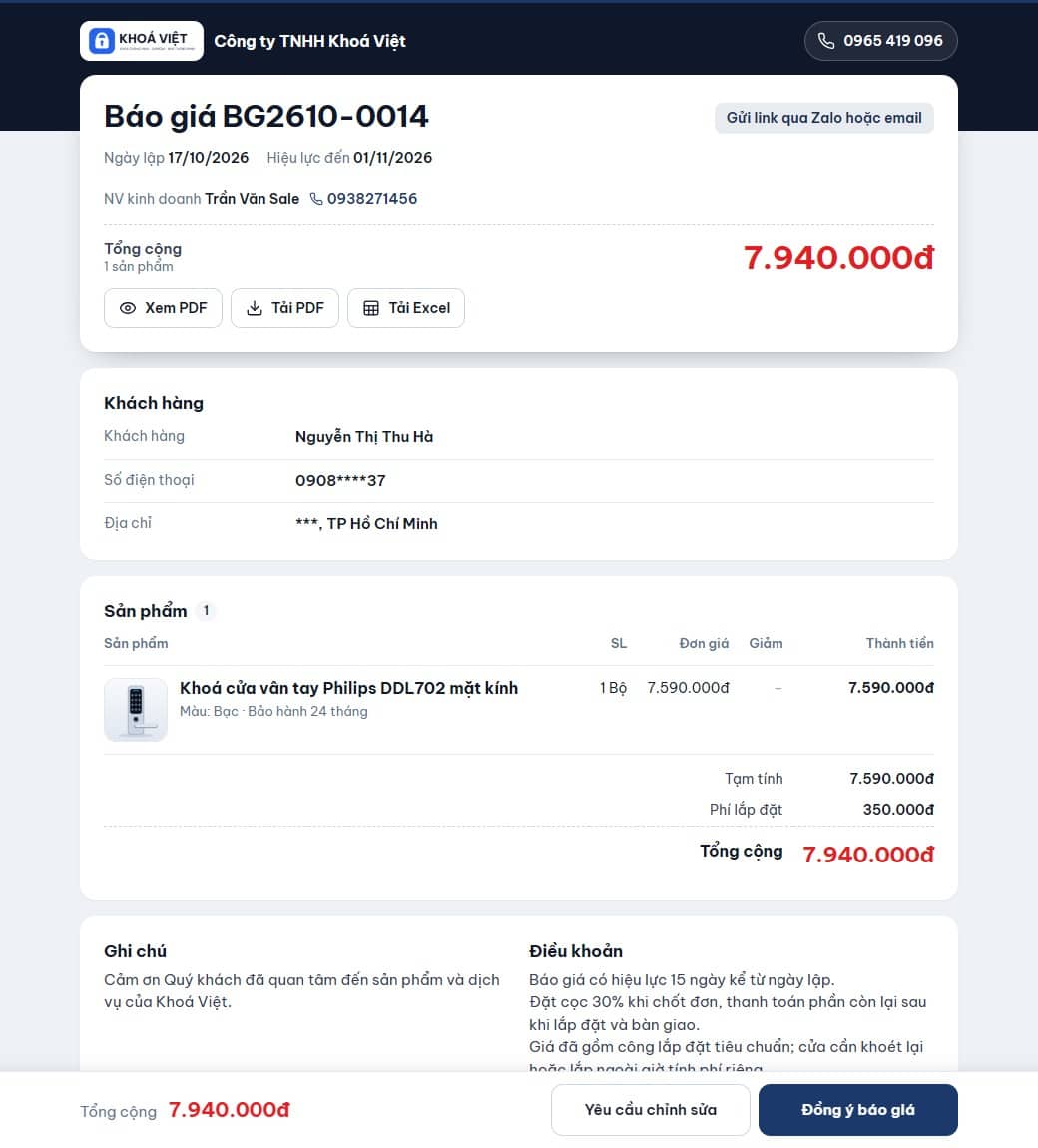
Khách xem báo giá qua link và bấm đồng ý
Bấm Gửi khách, nhân viên copy link, mở Zalo theo số điện thoại của khách hoặc mở email đã điền sẵn tiêu đề và link. Khách mở link trên điện thoại thấy đủ sản phẩm, phụ phí, tổng tiền, điều khoản và tiến độ đơn hàng.
- Hai nút Đồng ý báo giá và Yêu cầu chỉnh sửa nằm cố định ở cuối màn hình. Khách bấm là nhân viên phụ trách nhận thông báo trên chuông và qua email.
- Số điện thoại và địa chỉ trên trang được che bớt, ví dụ 0908****37, phòng khi link bị chuyển cho người khác.
- Báo giá quá hạn hiệu lực thì khách không bấm đồng ý được nữa, trang hiện số hotline để khách gọi xin báo giá mới.
- Link bắt đầu bằng mã báo giá, ví dụ /bao-gia/bg2610-0020-j89hfzjqda65/, nhìn là biết của đơn nào. Phần cuối là 12 ký tự ngẫu nhiên nên biết mã báo giá cũng không mở được trang của khách.
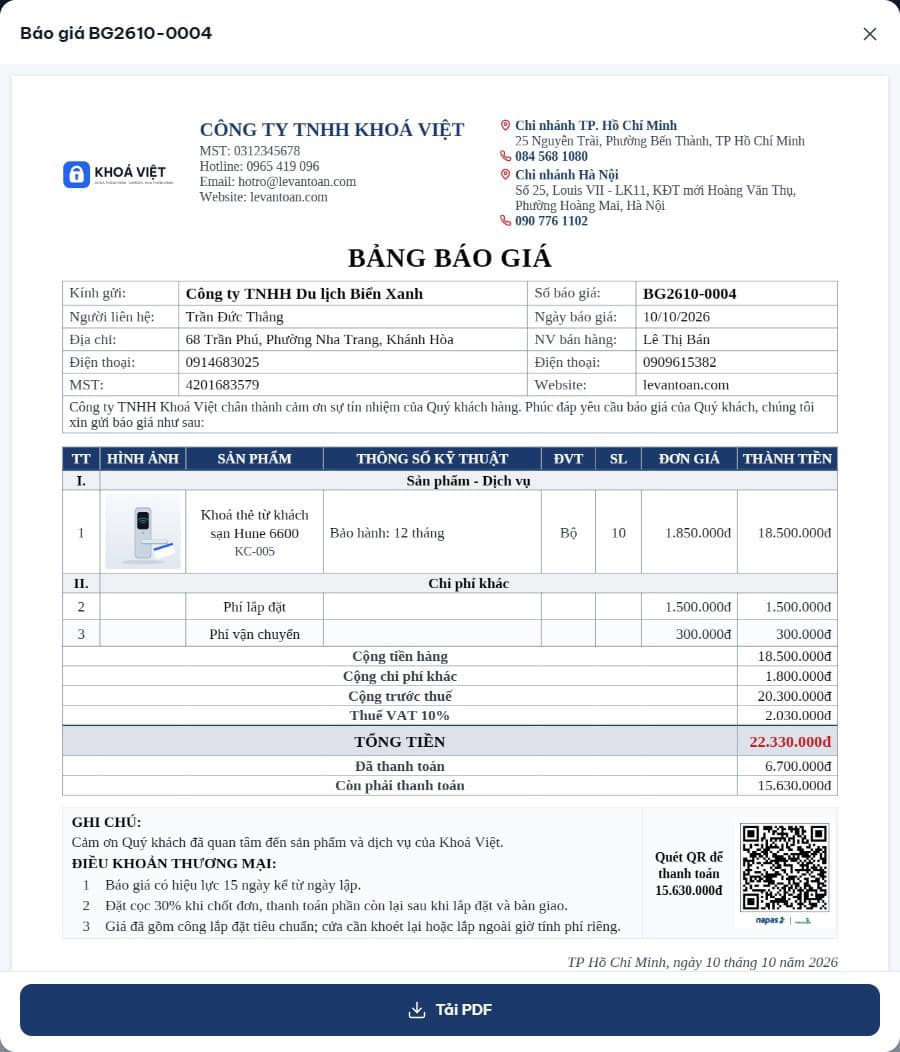
PDF và Excel báo giá kèm mã QR chuyển khoản
File PDF in theo mẫu kẻ khung: logo, thông tin công ty, các chi nhánh, bảng sản phẩm có ảnh, phụ phí, VAT, tổng tiền và mã QR của số tiền còn phải thu. Bấm Xem PDF là mở bản xem trước ngay trên trang, xem xong mới tải về.
- Báo giá tải được cả file Excel .xlsx cùng nội dung.
- Bật ô Đóng dấu & ký trên PDF thì file in chữ ký của chính nhân viên lập báo giá. Có ảnh con dấu thì con dấu đóng chồng lên chữ ký.
- Báo giá có từ hai mức thuế suất trở lên thì phần tổng in mỗi mức một dòng, ví dụ “Thuế VAT 8% (trên 11.700.000đ)”.
- Màu tiêu đề cột lấy theo màu chính của cửa hàng trong cài đặt.
- Danh sách báo giá, phiếu bảo hành và các khoản thu xuất ra Excel theo bộ lọc đang chọn.
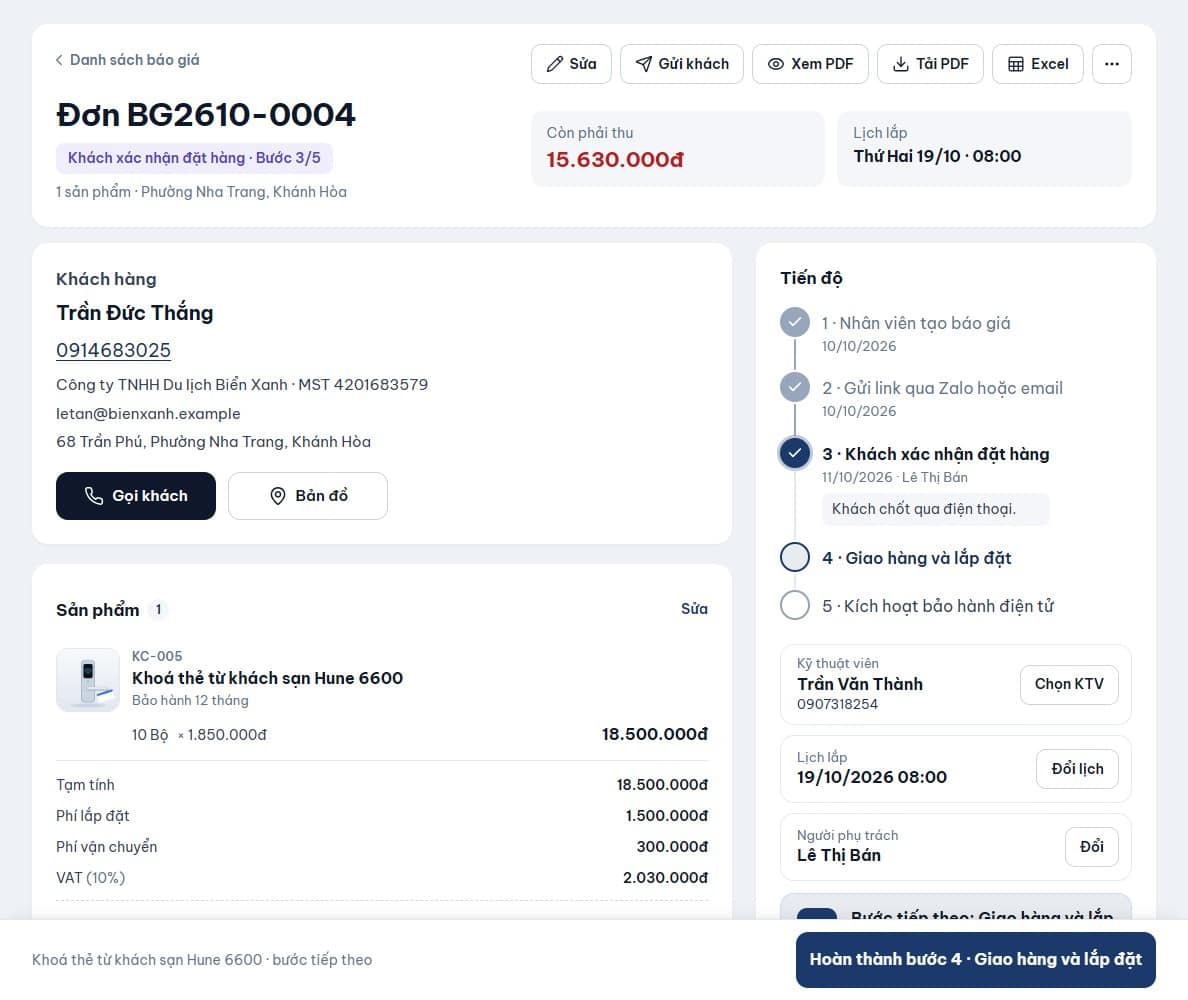
Theo dõi từng đơn qua 5 bước
Mỗi báo giá đi qua 5 bước: Nhân viên tạo báo giá, Gửi link qua Zalo hoặc email, Khách xác nhận đặt hàng, Giao hàng và lắp đặt, Kích hoạt bảo hành điện tử. Nút ở cuối màn hình ghi rõ bước tiếp theo, bấm là xong bước đó.
- Cửa hàng có thêm khâu riêng, ví dụ khảo sát tại nhà, thì thêm bước ở Cài đặt → Tiến độ.
- Khách chốt qua điện thoại thì nhân viên bấm xác nhận thay và ghi chú lại.
- Chọn kỹ thuật viên, đặt lịch lắp ngay trong trang đơn, lịch hiện lên trang tổng quan.
- Bấm thẳng vào một bước để chuyển tới bước đó. Lùi bước thì phải ghi lý do.
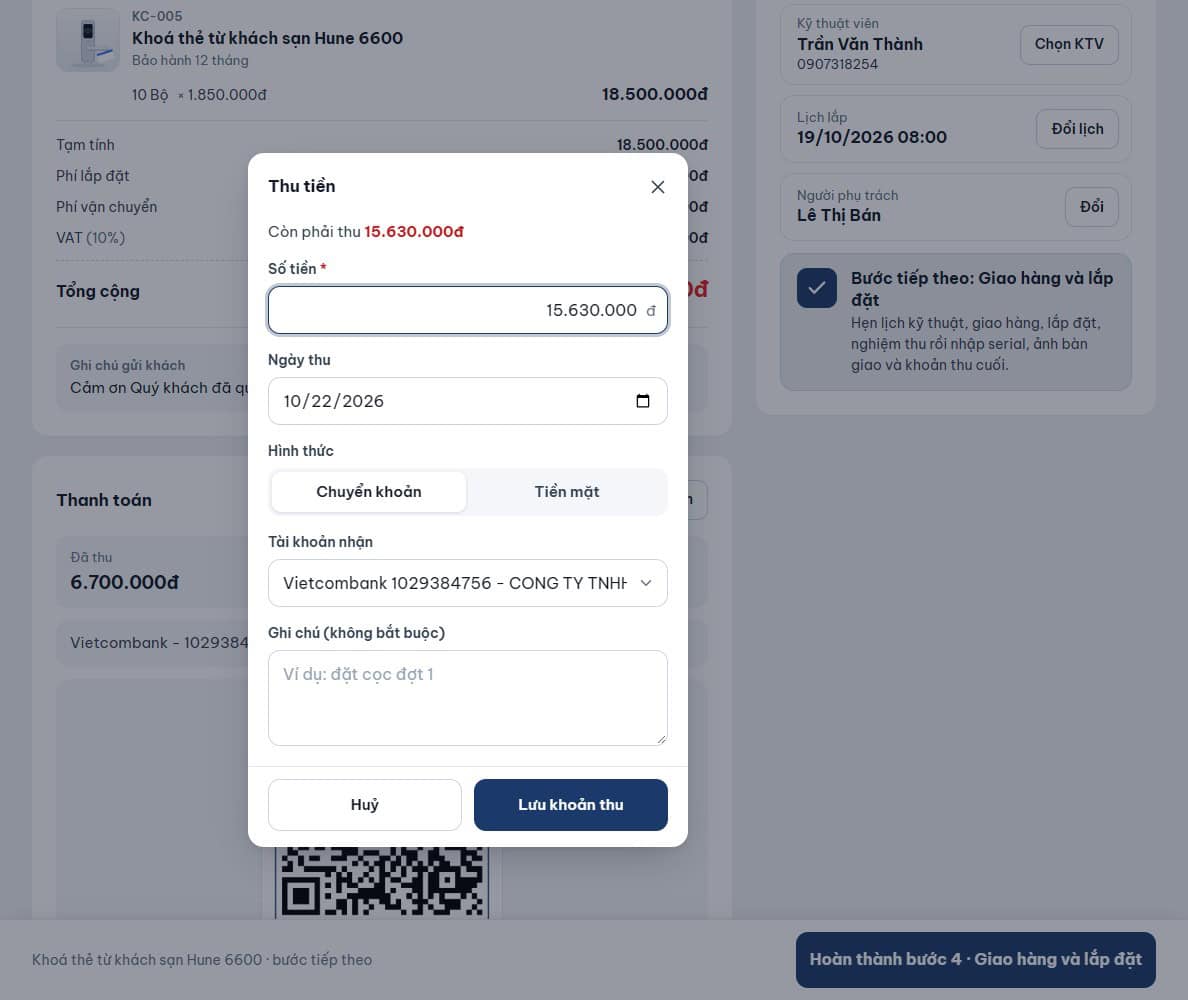
Thu tiền theo đợt, mã QR luôn đúng số còn lại
Khách cọc trước, trả nốt khi lắp xong thì nhân viên ghi thành từng đợt. Mỗi đợt có số tiền, ngày thu, hình thức tiền mặt hoặc chuyển khoản và tài khoản nhận.
- Mã QR trên trang của khách, trong PDF và trong bảng điều khiển tự đổi theo số tiền còn phải thu, nội dung chuyển khoản là mã báo giá.
- Cửa hàng có nhiều tài khoản ngân hàng thì chọn tài khoản nhận riêng cho từng báo giá.
- Ghi số tiền lớn hơn số còn phải thu thì chỉ quản lý mới xác nhận được.
- Trang Thu tiền lọc theo ngày, tài khoản, hình thức và xuất Excel để đối chiếu sao kê.
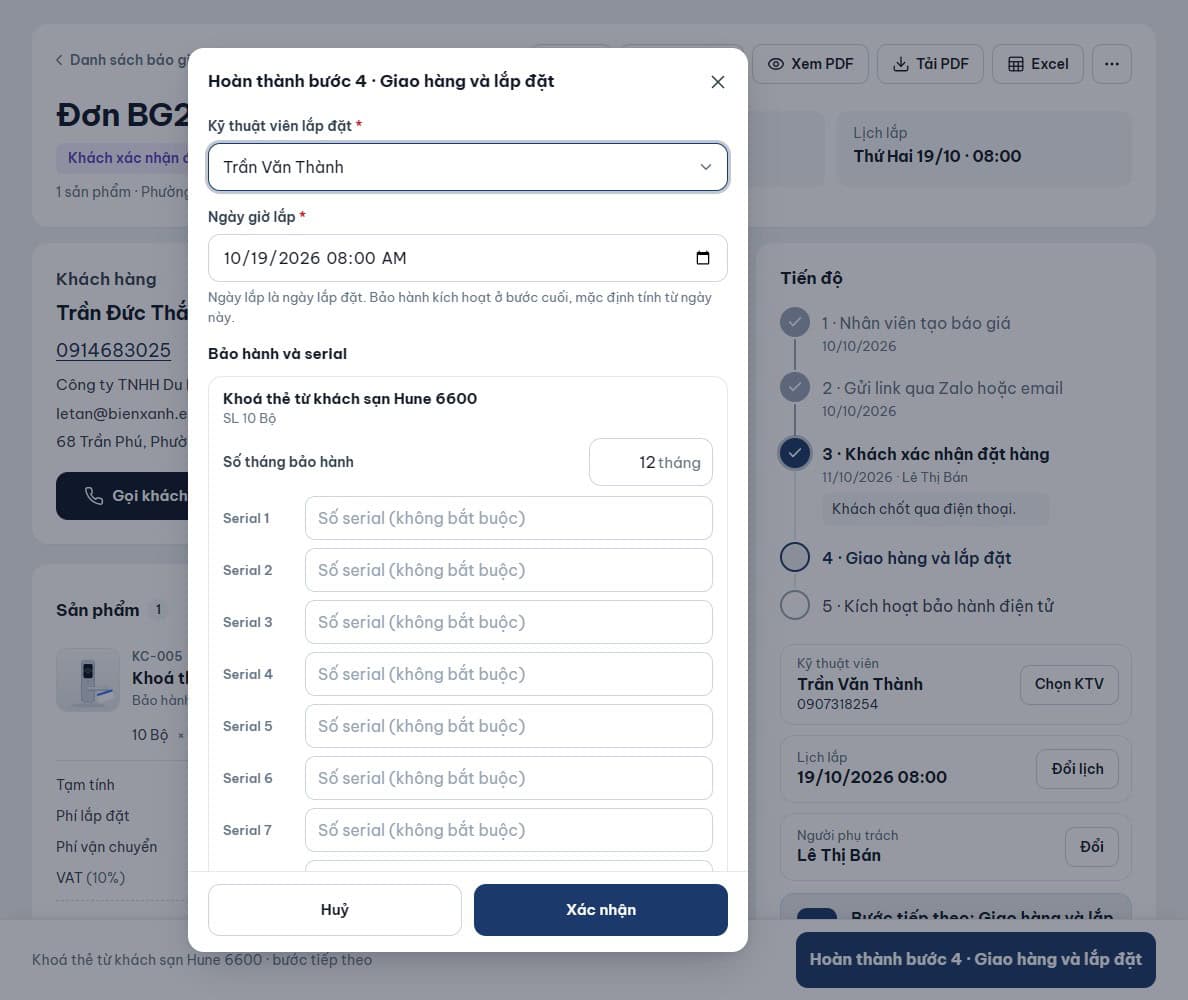
Bàn giao xong là có phiếu bảo hành cho từng sản phẩm
Ở bước Giao hàng và lắp đặt, nhân viên chọn kỹ thuật viên, ngày giờ lắp, nhập serial cho từng chiếc và tải ảnh bàn giao lên. Đơn 10 bộ khoá thì form có 10 ô serial.
- Số tháng bảo hành lấy sẵn từ sản phẩm WooCommerce, sửa lại được ngay trong form.
- Khoản thu cuối ghi luôn trong form bàn giao.
- Bảo hành kích hoạt ở bước cuối, mặc định tính từ ngày lắp. Lắp muộn hơn dự kiến thì sửa ngày kích hoạt, hạn bảo hành tính lại từ ngày đó.
- Ảnh chụp bằng điện thoại được thu nhỏ khi tải lên và xoá thông tin vị trí GPS.
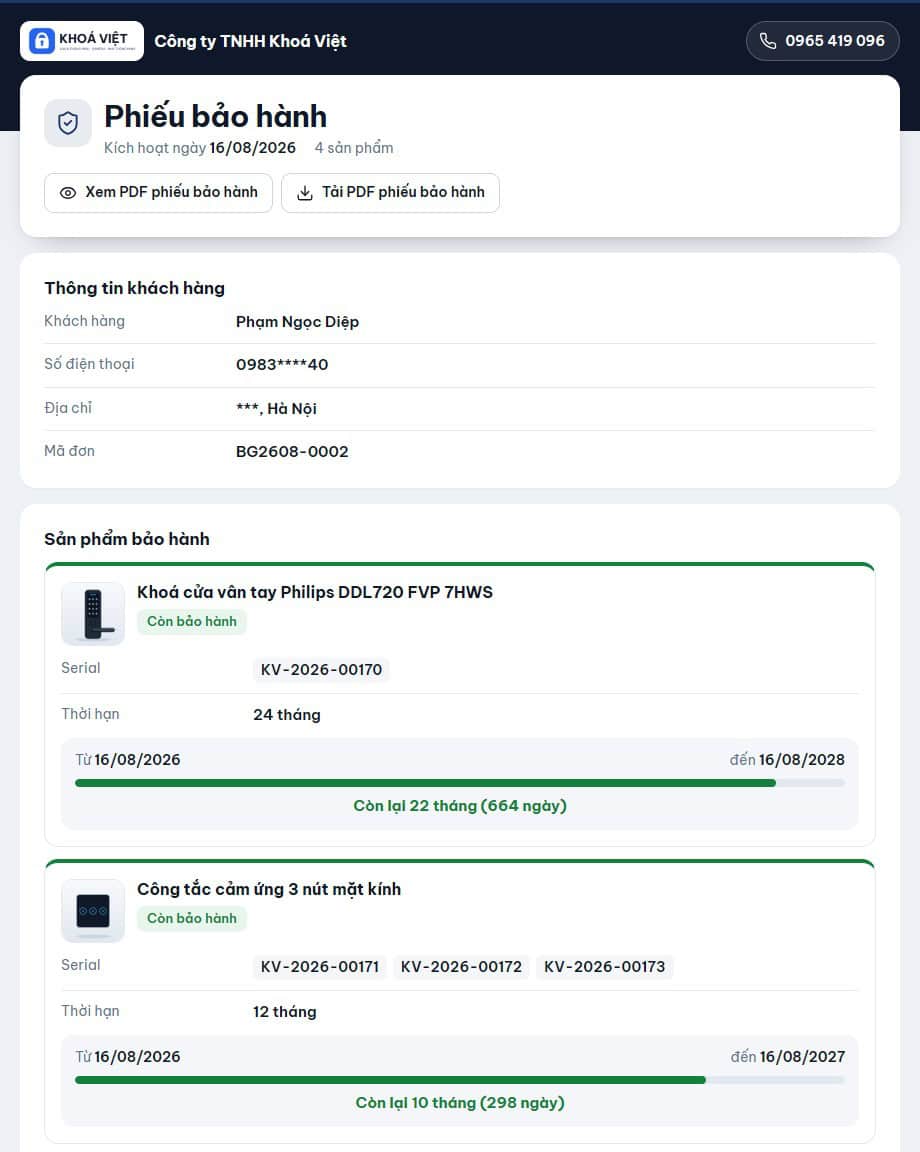
Phiếu bảo hành điện tử khách mở trên điện thoại
Mỗi đơn có một link phiếu bảo hành riêng. Phiếu ghi từng sản phẩm, serial, thời hạn từ ngày nào tới ngày nào và thanh thời gian còn lại, ví dụ “Còn lại 10 tháng (298 ngày)”.
- Link phiếu bảo hành khác link báo giá. Người cầm phiếu không xem được giá và các khoản thanh toán.
- Nhãn trạng thái đổi theo thời hạn: Còn bảo hành, Sắp hết hạn khi còn từ 30 ngày trở xuống, Hết hạn.
- Phiếu có chính sách bảo hành do cửa hàng tự soạn, ảnh bàn giao và nút tải PDF phiếu bảo hành.
- Khách bấm Yêu cầu bảo hành, Thay pin hoặc Hướng dẫn sử dụng ngay trên phiếu. Danh sách loại yêu cầu sửa được trong cài đặt.
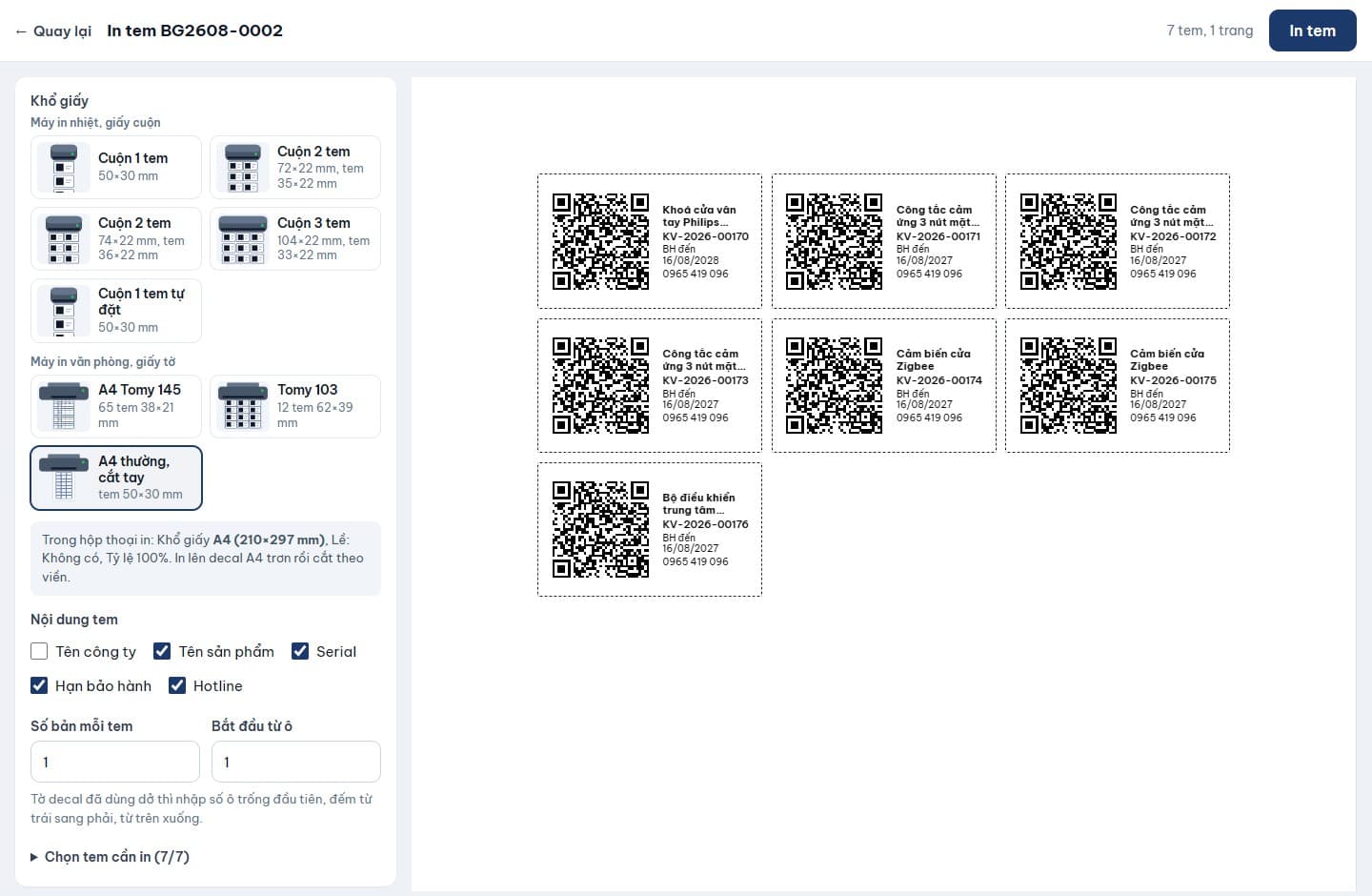
In tem QR dán lên sản phẩm
Trang In tem tạo mỗi serial một tem có mã QR. Quét mã là mở đúng phiếu bảo hành của đơn đó. Bên trái chọn khổ giấy theo máy in đang có, bên phải xem trước từng trang rồi mới bấm In tem.
- Máy in nhiệt có sẵn khổ cuộn 1 tem 50 x 30 mm, cuộn 2 tem, cuộn 3 tem và khổ tự đặt. Mỗi trang in đúng một hàng tem nên in 50 tem cũng không lệch dần.
- Máy in văn phòng có khổ A4 Tomy 145, Tomy 103 và A4 thường cắt tay. Tờ decal đã dùng dở thì nhập ô Bắt đầu từ ô để in tiếp vào chỗ còn trống.
- Tem in được tên công ty, tên sản phẩm, serial, hạn bảo hành và hotline, mục nào không cần thì bỏ tick. Mỗi tem in từ 1 tới 10 bản.
- Mã QR do plugin tạo ngay trên máy chủ, không gọi dịch vụ bên ngoài.
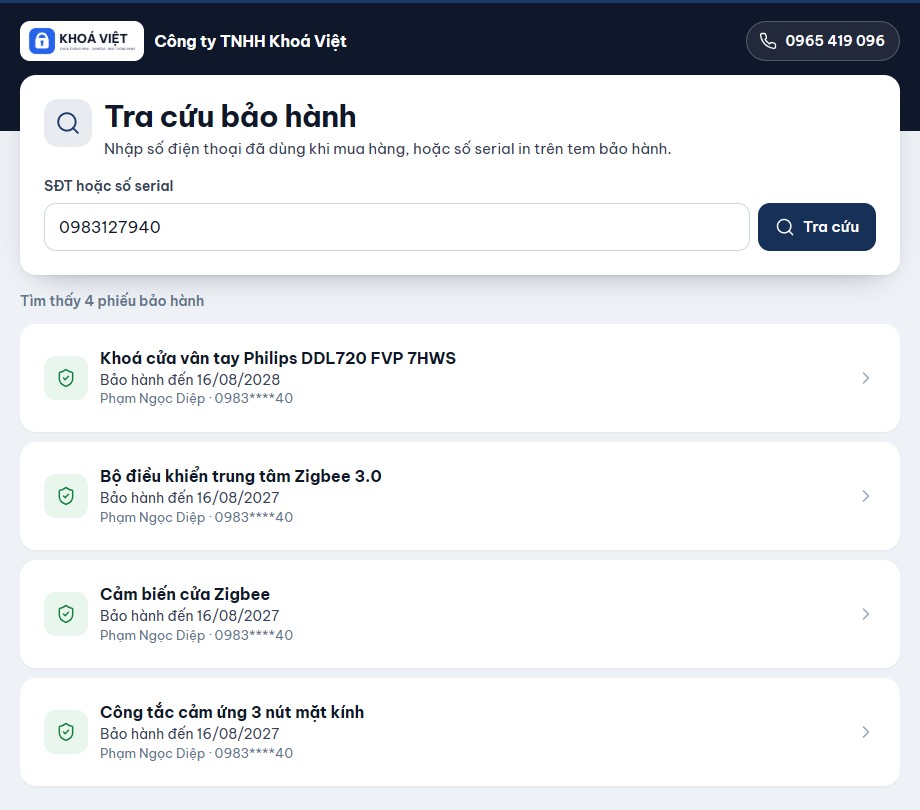
Khách tự tra cứu bảo hành bằng số điện thoại hoặc serial
Trang tra cứu, mặc định ở /tra-cuu-bao-hanh/, cho khách nhập số điện thoại đã dùng khi mua hoặc serial in trên tem. Kết quả liệt kê các phiếu bảo hành, bấm vào là mở phiếu.
- Số điện thoại trong kết quả được che bớt.
- Mỗi địa chỉ IP chỉ tra cứu được một số lần trong một khoảng thời gian, người lạ không dò số điện thoại hàng loạt được.
- Cửa hàng không muốn mở tra cứu công khai thì tắt trong cài đặt.
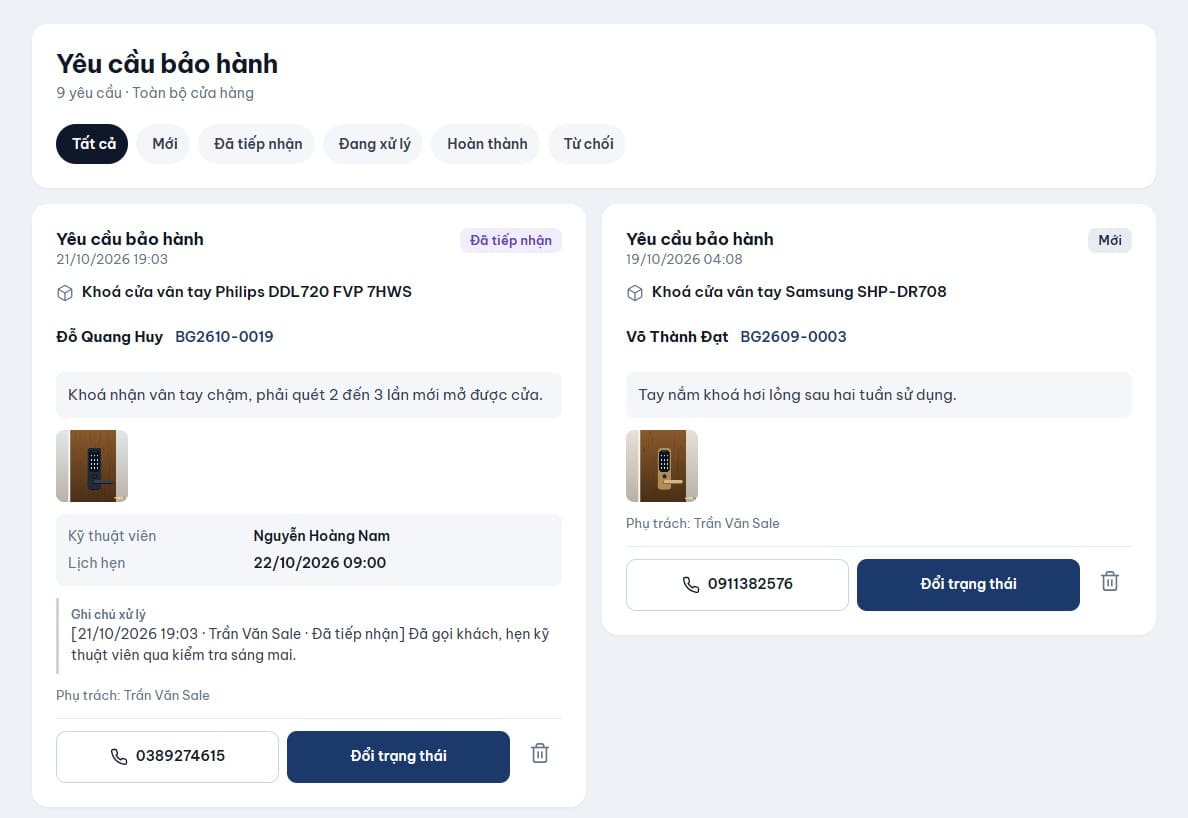
Nhận và xử lý yêu cầu bảo hành
Khách gửi yêu cầu ngay trên phiếu bảo hành, chọn sản phẩm, để lại số điện thoại, mô tả lỗi và đính kèm tối đa 3 ảnh. Yêu cầu tự về nhân viên phụ trách đơn đó. Người đó nhận thông báo trên chuông và qua email.
- Trạng thái đi theo thứ tự Mới, Đã tiếp nhận, Đang xử lý rồi Hoàn thành hoặc Từ chối.
- Mỗi yêu cầu ghi kỹ thuật viên, lịch hẹn, kết quả, phí xử lý và ảnh sau khi sửa.
- Khách mở lại phiếu bảo hành là thấy yêu cầu của mình đang ở trạng thái nào.
- Bấm số điện thoại trên thẻ yêu cầu để gọi khách.
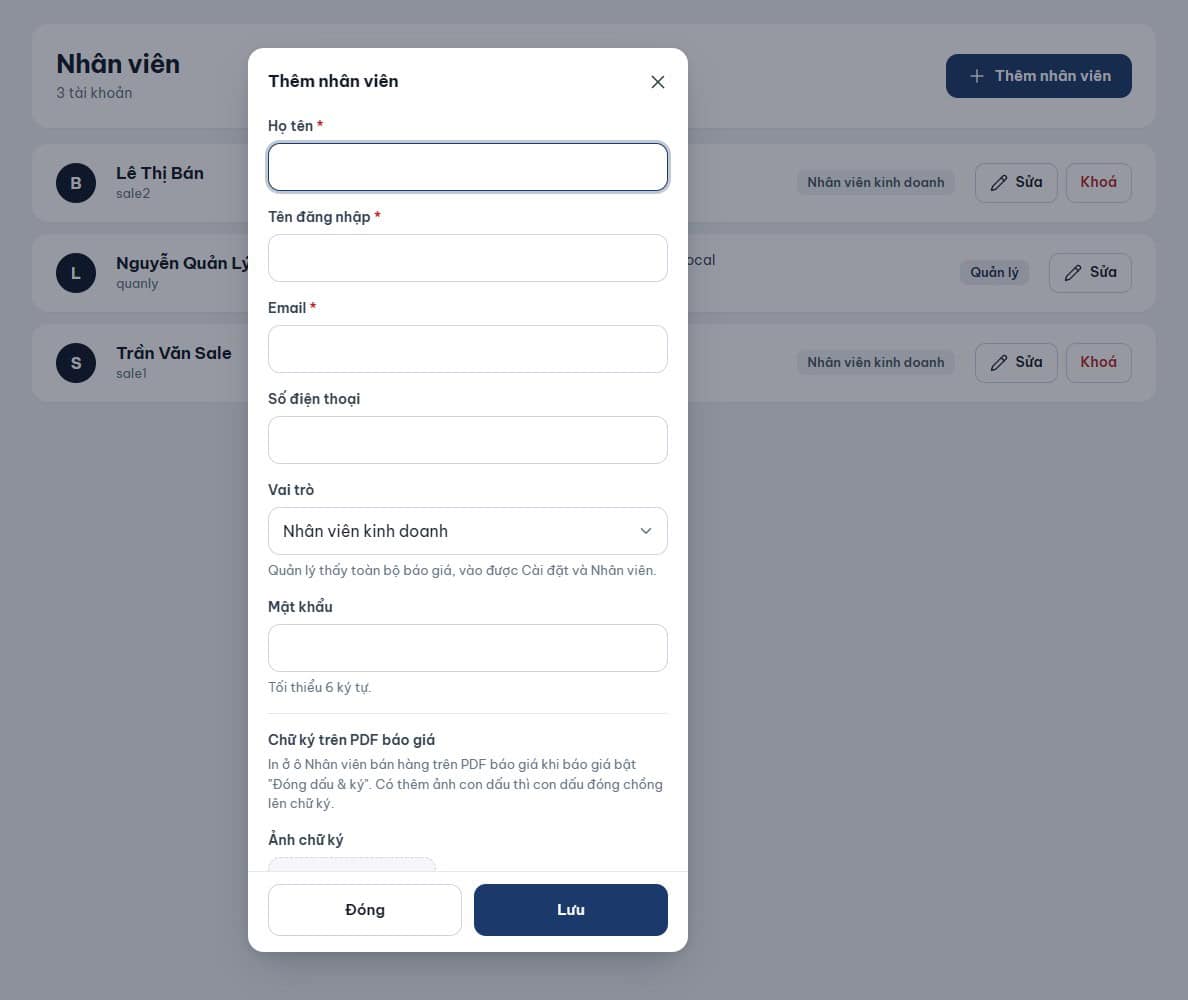
Tài khoản nhân viên và phân quyền
Quản lý tạo tài khoản nhân viên ngay trong bảng điều khiển và chọn một trong hai vai trò. Nhân viên kinh doanh chỉ thấy và sửa báo giá của mình. Quản lý thấy mọi báo giá, đổi được người phụ trách, vào được trang Nhân viên và Cài đặt.
- Nhân viên đăng nhập ở trang /quan-ly/. Họ không vào được trang quản trị WordPress và không thấy thanh admin.
- Nhân viên nghỉ việc thì bấm Khoá, tài khoản không đăng nhập được nữa, báo giá cũ vẫn còn nguyên.
- Mỗi nhân viên có chữ ký và con dấu riêng để in trên PDF báo giá. Ở trang Hồ sơ của tôi, nhân viên tự đổi họ tên, số điện thoại, mật khẩu và chữ ký.
- Danh bạ khách dùng chung. Khách đang do người khác phụ trách thì form báo giá hiện cảnh báo kèm tên người đó.
Dùng trên điện thoại, giữ đúng thương hiệu cửa hàng
Trên điện thoại, bảng điều khiển có thanh tab ở đáy màn hình và nút Tạo ở giữa, nhân viên đang ở nhà khách vẫn lập được báo giá. Trang báo giá và phiếu bảo hành của khách cũng làm cho màn hình điện thoại, vì khách thường mở link từ Zalo.
- Trang quản lý cài được ra màn hình chính điện thoại và mở lên như một app, không có thanh địa chỉ. Android thêm bằng menu của Chrome, iPhone thêm bằng nút Chia sẻ của Safari.
- Trang của plugin không dùng giao diện của theme, đổi theme không làm vỡ bảng điều khiển.
- Logo, tên công ty, màu chính, màu nhấn và tối đa 3 chi nhánh chỉnh trong Cài đặt → Công ty, áp cho trang khách, PDF và Excel.
- Đường dẫn bảng điều khiển, link báo giá, link phiếu bảo hành và trang tra cứu đổi được trong Cài đặt → Đường dẫn.
Plugin cài như mọi plugin WordPress khác. Kích hoạt xong, bạn mở /quan-ly/, vào Cài đặt điền tên công ty, logo, tài khoản ngân hàng nhận tiền, tạo tài khoản cho nhân viên ở trang Nhân viên là lập được báo giá. Muốn xem thử trước khi mua thì bạn gọi hoặc nhắn Zalo 0965 419 096.