Chào anh em! Đăng đơn xong thì việc tiếp theo là in vận đơn dán lên gói hàng, để shipper Giao Hàng Tiết Kiệm (GHTK) quét mã khi lấy hàng. In thiếu, in mờ hay sai khổ là shipper phải ghi tay, đơn dễ lẫn. Đọc xong bài, anh em nắm được cách in vận đơn GHTK đúng khổ trên app hoặc ngay trong đơn WooCommerce.
Vận đơn GHTK gồm những gì?
Theo tài liệu của GHTK, nhãn đơn hàng là tem dán lên kiện hàng, ghi các thông tin chính của đơn: mã vận đơn, mã vạch, thông tin sản phẩm, phương thức vận chuyển… Shipper quét mã vạch để nhận đơn vào hệ thống, nên phần mã vạch phải in rõ, không nhoè, không bị gấp.
In trên app GHTK
Tạo đơn trên app thì in luôn trên app: GHTK cho biết phiếu gửi in được trực tiếp từ ứng dụng, có mã QR và mã vạch. Hợp với shop đóng gói tại nhà: một điện thoại và một máy in là xong. Cách tạo đơn trên app và các cách khác có ở bài hướng dẫn tạo đơn GHTK.
Để duy trì blog nên mình có làm aff cho 1 số bên hosting. Nhưng dù aff mình cũng chọn 1 số nhà cung cấp uy tín về chất lượng và support nên các bạn cứ yên tâm nhé.
Nếu có mua hosting mà có trong list dưới đây các bạn click vào link trước khi mua để ủng hộ mình nhé. Mình cảm ơn nhiều
- Azdigi: Giá rẻ thì dùng gói Pro Gold Hosting còn chất lượng hơn thì em khuyên dùng Business Hosting. Có điều kiện thì lên VPS nhé
- Tino hosting với mã giảm giá độc quyền lên tới 40%. Xem tại đây
- iNet
- Nước ngoài thì Vultr
Chọn khổ giấy: A5 hay A6, dọc hay ngang
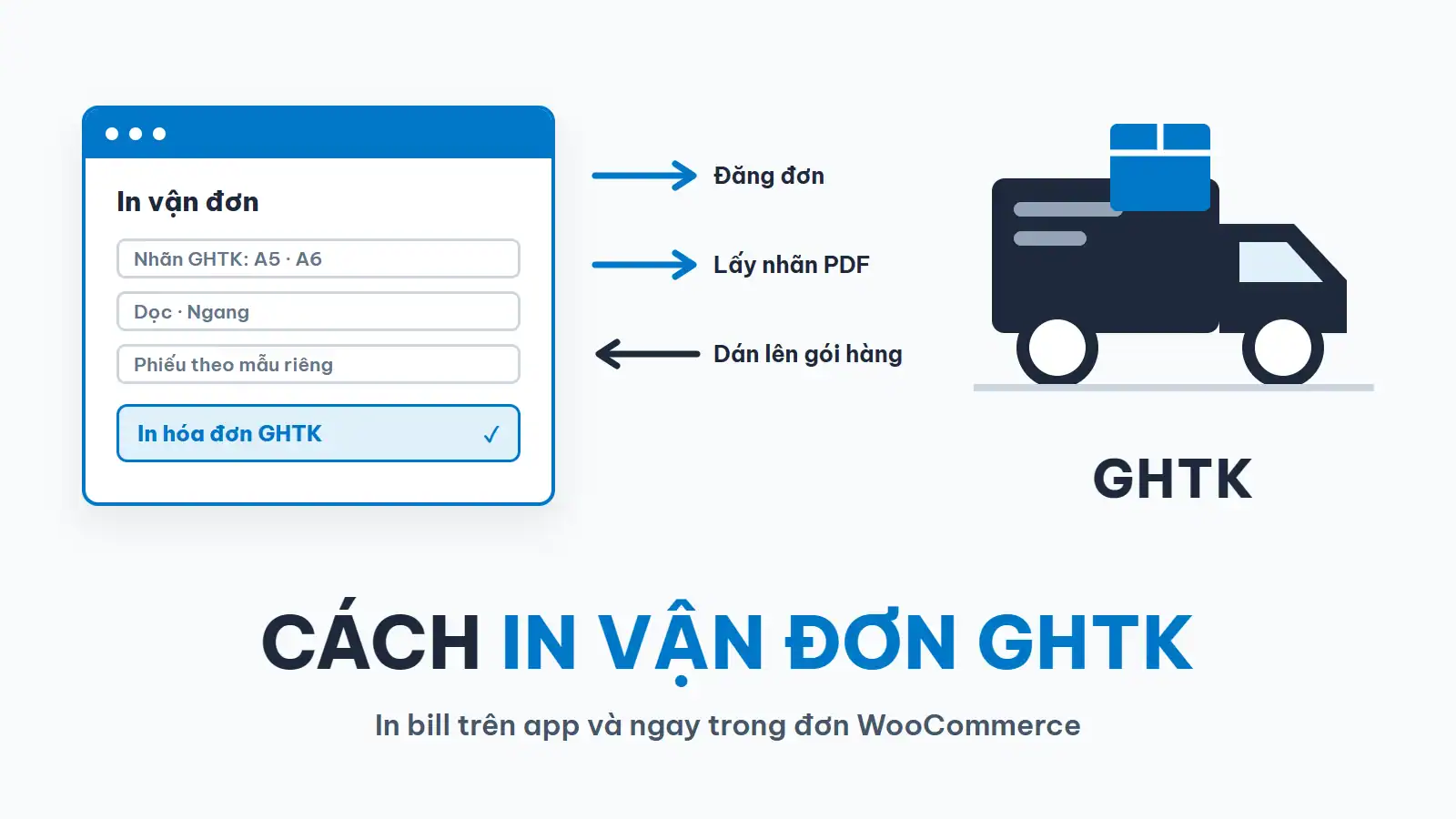
Nhãn GHTK có hai khổ A5 và A6 (mặc định A6), in dọc hoặc ngang (mặc định dọc).
- Khổ A6 (105 × 148 mm) vừa tem dán và hợp với máy in nhiệt, giấy in nhiệt hay dùng cho tem cỡ này là khổ 100 × 150 mm.
- Khổ A5 (148 × 210 mm) cho chữ to, dễ đọc, in được bằng máy in văn phòng (hai tờ A5 trên một tờ A4).
In từ trình duyệt thì trong hộp thoại in nhớ chọn đúng khổ giấy của máy, tắt đầu trang và chân trang, để tỉ lệ 100% (hoặc vừa trang) cho mã vạch không bị co méo.
In vận đơn GHTK ngay trong đơn WooCommerce
Đăng đơn bằng plugin GHTK cho WooCommerce (plugin do mình viết) thì không phải mở trang GHTK để in. Sau khi đăng, hộp Đăng đơn GHTK trong đơn có hai nút in:

- Nút In hóa đơn GHTK mở nhãn PDF do chính GHTK tạo, có mã vạch, để dán lên kiện hàng.
- Nút In hóa đơn theo mẫu riêng in phiếu theo mẫu của plugin để bỏ vào trong gói hàng (khổ A5 ngang mặc định, chọn được khổ 80 mm hoặc A6 dọc), trên phiếu có logo shop, mã vạch mã vận đơn, người gửi, người nhận (số điện thoại và địa chỉ được che bớt), danh sách sản phẩm, ghi chú, tiền thu người nhận và chỗ ký nhận.
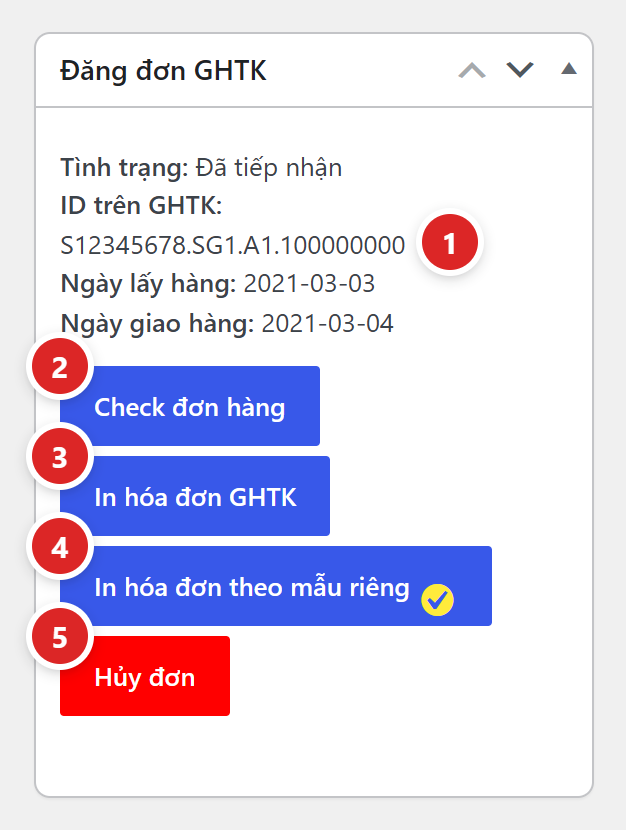
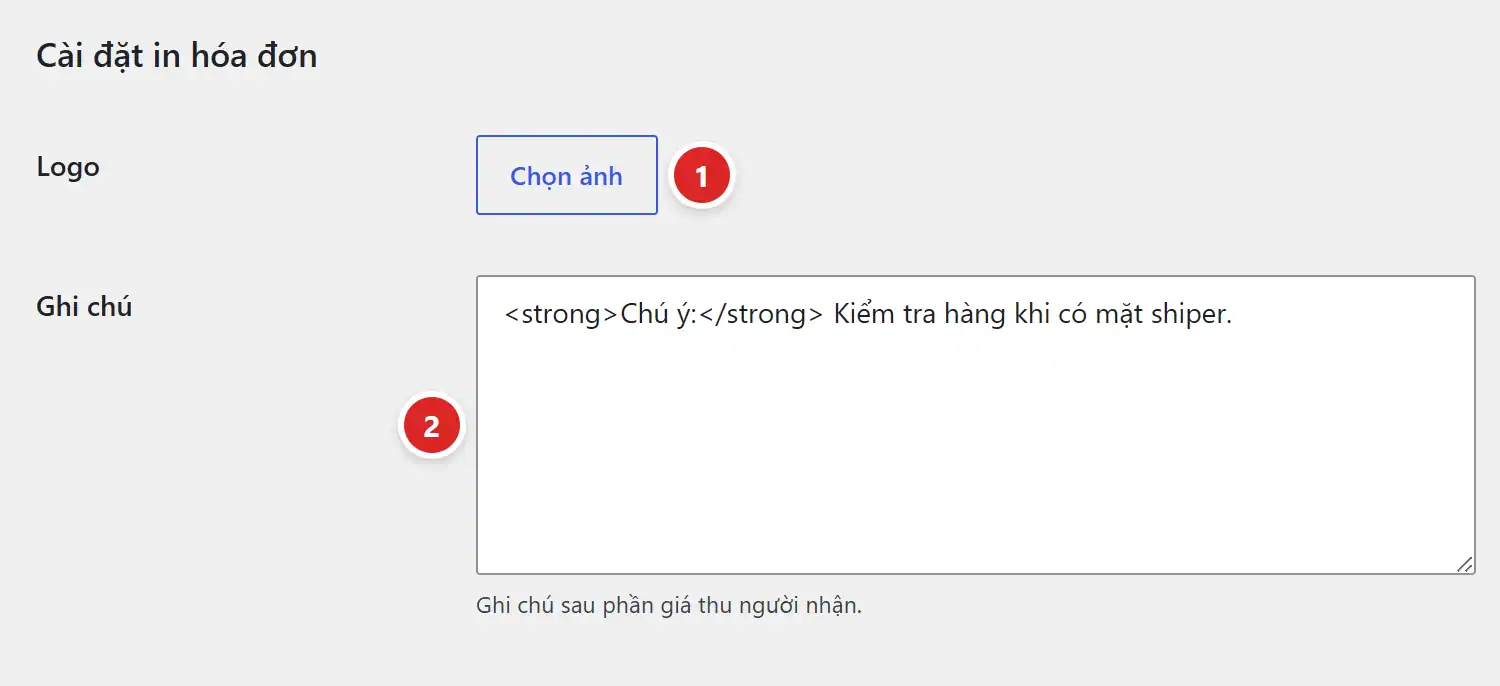
Đơn nào đã in phiếu theo mẫu riêng thì nút có dấu tích, nhìn là biết đơn nào in rồi. Logo và dòng ghi chú trên phiếu đặt ở khối Cài đặt in hóa đơn trong tab Cài đặt GHTK; logo nên là ảnh PNG rộng khoảng 300–400 px. Chi tiết ở trang in hoá đơn và email trong tài liệu plugin.
In qua API của GHTK
Tự tích hợp thì gọi GET /services/label/{mã vận đơn}, kèm tham số page_size (A5 hoặc A6) và original (portrait hoặc landscape). GHTK trả về file PDF; lỗi thì trả JSON. Tài liệu tiếng Anh của GHTK (pro-docs) còn mô tả một API in nhiều nhãn trong một lần, tối đa 100 đơn. Đoạn code xuất PDF có kiểm quyền và nonce ở bài GHTK API bằng PHP trong WordPress.
Lỗi hay gặp khi in vận đơn
- Không thấy nút in là do đơn chưa đăng lên GHTK, vì nút in chỉ hiện sau khi đơn có mã vận đơn.
- Nhãn bị thu nhỏ, mã vạch khó quét là do sai khổ giấy hoặc tỉ lệ trong hộp thoại in, sửa bằng cách chọn đúng khổ của máy và bỏ lề thừa.
- Máy in nhiệt ra trang trắng hoặc in lệch là do khổ giấy khai trong trình điều khiển máy in khác khổ tem đang lắp, cần đặt lại khổ giấy cho máy in trước khi in.
Câu hỏi thường gặp
In vận đơn bằng máy in văn phòng được không?
Được. Chọn khổ A5 cho dễ đọc, in trên giấy A4 rồi cắt, dán bằng băng keo trong để mã vạch không bị mờ khi chạm nước.
Phiếu theo mẫu riêng có thay được nhãn của GHTK không?
Nên dán nhãn của GHTK lên kiện, vì đó là mẫu GHTK tạo cho đơn của bạn. Phiếu theo mẫu riêng có mã vạch mã vận đơn, logo shop và danh sách sản phẩm, hợp để bỏ kèm trong gói cho khách kiểm hàng.
Anh em đang in vận đơn GHTK bằng máy gì, khổ nào thấy tiện? Chia sẻ ở phần bình luận để mọi người tham khảo nhé.
Bài viết trong series
Kết nối WooCommerce với Giao Hàng Tiết Kiệm
0/9đã đọc- 1 Tích hợp Giao Hàng Tiết Kiệm vào WordPress, WooCommerce: tự code API hay dùng plugin? Đang đọc Đã đọc
- 2 GHTK API sandbox: tích hợp API Giao Hàng Tiết Kiệm bằng PHP trong WordPress Đang đọc Đã đọc
- 3 Webhook GHTK: đăng ký, xử lý và sửa lỗi GHTK không cập nhật đơn hàng Đang đọc Đã đọc
- 4 Cách lấy API token GHTK theo giao diện mới: tạo token, chọn quyền, ngày hết hạn Đang đọc Đã đọc
- 5 WooCommerce địa chỉ 2 cấp: cập nhật tỉnh thành sau sáp nhập cho trang thanh toán Đang đọc Đã đọc
- 6 Chặn đơn ảo WooCommerce: chống bom hàng, spam đơn bằng reCAPTCHA, IP, từ khoá Đang đọc Đã đọc
- 7 Hướng dẫn tạo đơn GHTK: trên web, app, Excel và tự động từ website Đang đọc Đã đọc
- 8 Đơn BBS GHTK là gì? Giới hạn, cách tính phí và gửi hàng nặng từ WooCommerce Đang đọc Đã đọc
- 9 Cách in vận đơn GHTK: in bill khổ A5, A6 trên app và ngay trong đơn WooCommerce Đang đọc Đã đọc