Kết nối ứng dụng Zalo với website
Đây là bước dài nhất và cũng là bước duy nhất bạn phải làm việc bên trang quản trị của Zalo. Làm xong một lần rồi thôi. Tab Cài đặt chung chia sẵn thành năm bước, cứ theo đúng thứ tự.
Hiểu qua mô hình trước khi bấm
Có ba thứ khác nhau, hay bị lẫn:
- Official Account (OA) — trang Zalo của cửa hàng, nơi khách bấm "Quan tâm". Bạn tạo và xác thực ở oa.zalo.me.
- Ứng dụng (App) — một "chìa khoá" tạo ở developers.zalo.me, dùng để website nói chuyện với Zalo. Đây là nơi lấy App ID và Secret Key.
- Access token — vé ra vào có hạn, plugin tự xin và tự gia hạn sau khi bạn cấp quyền ở bước 5.
Một ứng dụng phải được gắn với OA của bạn thì mới gửi tin thay OA đó được. Việc gắn làm bên trang Zalo, ở mục Official Account của ứng dụng.
Mở tab Cài đặt chung
Vào Cài đặt → DevVN - Zalo OA, tab đầu tiên đã là Cài đặt chung.
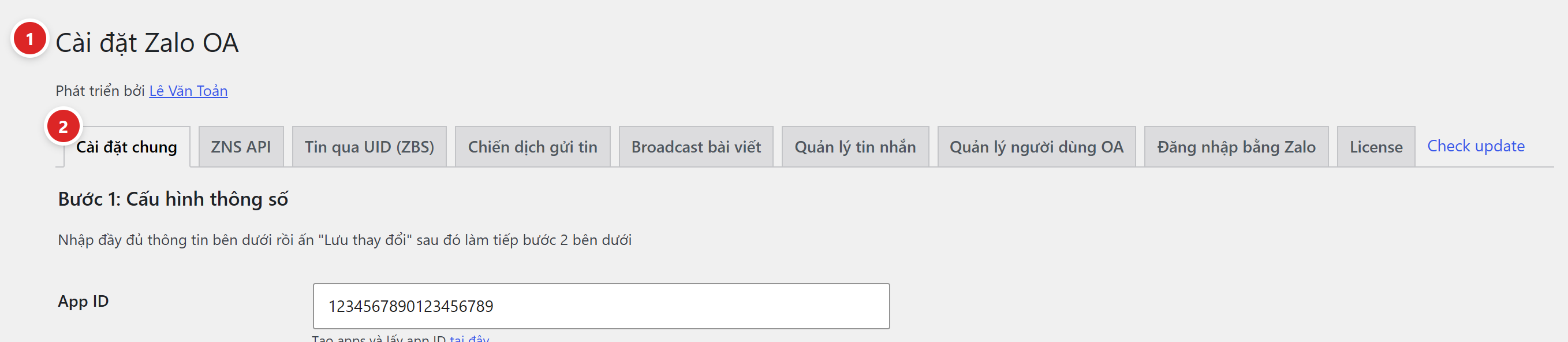
- Cài đặt Zalo OA — tiêu đề trang, xác nhận bạn đang đúng chỗ.
- Cài đặt chung — tab đang mở.
Bước 1 — Nhập App ID và Secret Key
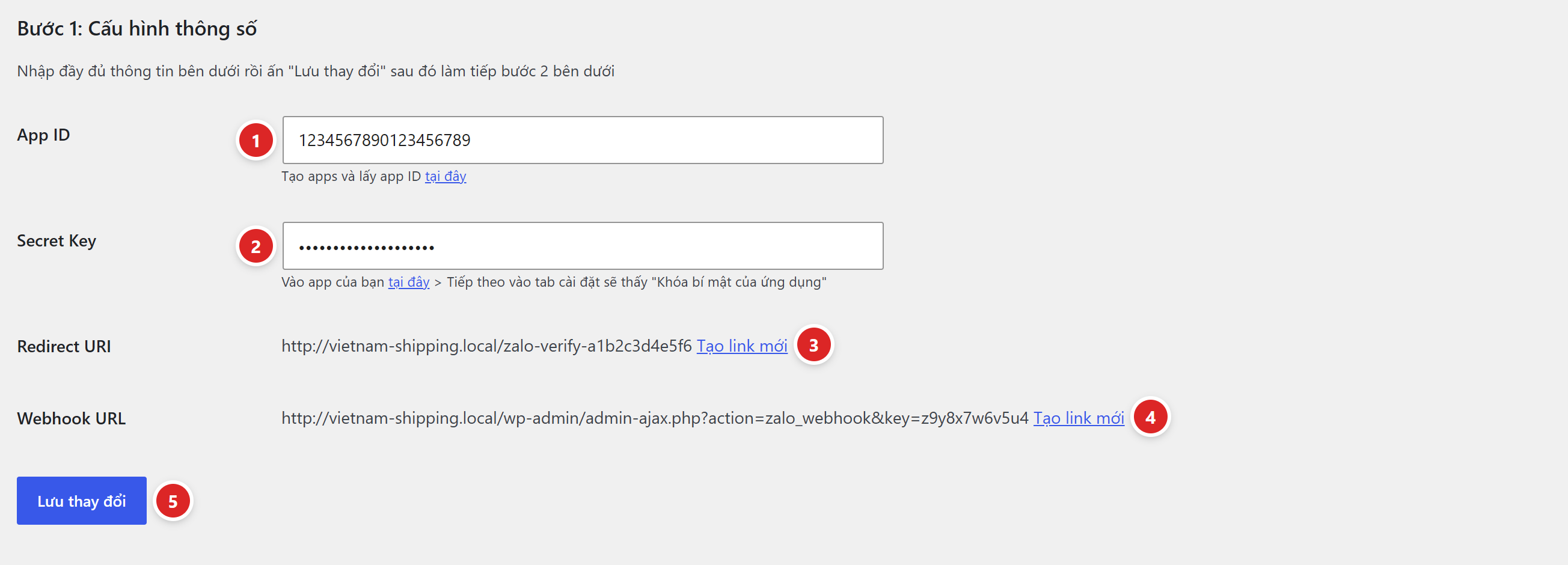
- App ID — dãy số dài lấy trong ứng dụng của bạn ở developers.zalo.me.
- Secret Key — trong ứng dụng đó, vào tab Cài đặt, mục Khóa bí mật của ứng dụng.
- Redirect URI — plugin tự sinh sẵn, bạn không nhập gì, chỉ chép nguyên dòng này để lát nữa dán sang Zalo ở bước 3. Bấm Tạo link mới nếu muốn đổi khoá trong đường dẫn.
- Webhook URL — cũng do plugin sinh sẵn, chép để dán sang Zalo ở bước 4.
- Lưu thay đổi — bấm trước khi làm tiếp. Chưa lưu App ID thì bốn bước còn lại không hiện ra.
Ai có App ID và Secret Key là gửi tin nhắn được dưới danh nghĩa OA của bạn, và tiền trừ vào tài khoản của bạn. Khi chụp màn hình nhờ hỗ trợ, che cả hai ô này lại. Lỡ lộ thì vào ứng dụng bên Zalo tạo lại khoá bí mật rồi cập nhật lại vào đây.
Bước 2 đến 5 — Khai báo bên Zalo rồi cấp quyền
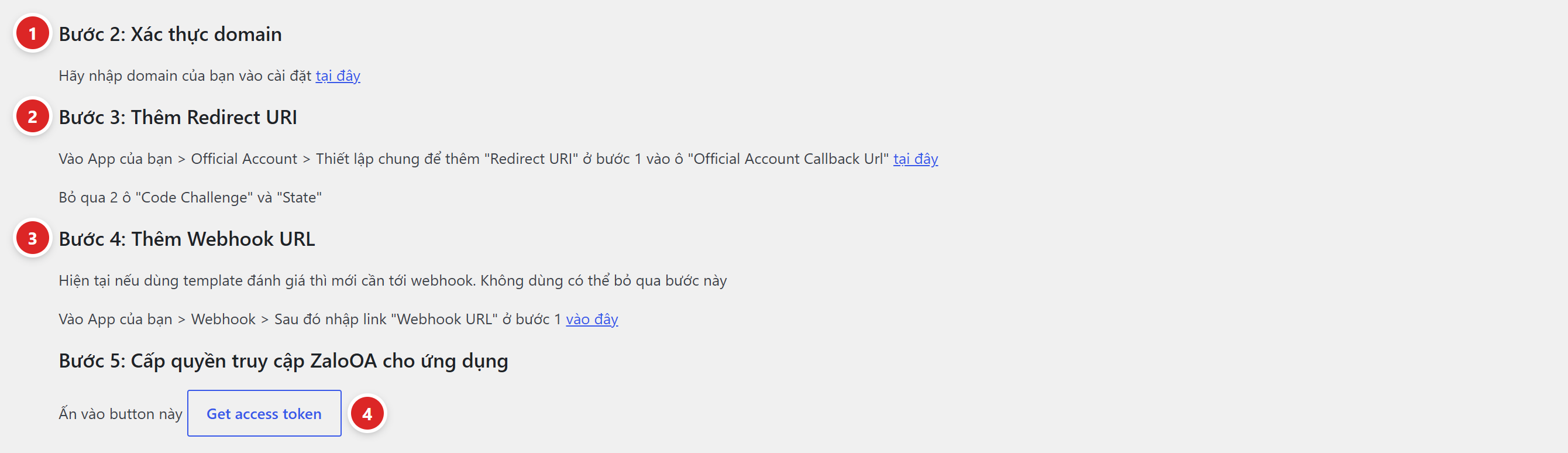
- Bước 2 — Xác thực domain. Sang trang ứng dụng của bạn, mục Xác thực domain, khai tên miền website. Chưa xác thực thì Zalo từ chối mọi lệnh gửi đi từ website này.
- Bước 3 — Thêm Redirect URI. Trong ứng dụng, vào Official Account → Thiết lập chung, dán dòng Redirect URI ở bước 1 vào ô Official Account Callback Url. Hai ô Code Challenge và State để trống.
- Bước 4 — Thêm Webhook URL. Trong ứng dụng, vào mục Webhook, dán dòng Webhook URL ở bước 1. Bước này chỉ cần khi bạn dùng mẫu tin đánh giá; không dùng thì bỏ qua được.
- Get access token — bấm nút này ở bước 5. Zalo mở cửa sổ hỏi bạn cấp quyền cho ứng dụng thay mặt OA. Đồng ý xong, quay lại trang này sẽ thấy dòng xanh Kết nối Zalo OA thành công!
Mỗi bước trong plugin đều có sẵn liên kết tại đây đi thẳng tới đúng trang cần khai bên Zalo, đỡ phải tự tìm.
Kiểm tra đã kết nối chưa
- Cuối tab Cài đặt chung có dòng xanh Kết nối Zalo OA thành công!
- Mở tab ZNS API, thấy hạn mức tin và danh sách mẫu tin — nghĩa là website đọc được dữ liệu từ OA.
- Mở tab Quản lý người dùng OA, bấm lấy danh sách, có người trả về là kết nối chuẩn.
Plugin tự gia hạn nên bình thường bạn không phải làm gì. Chỉ khi nào thấy tin nhắn đột nhiên ngừng gửi và tab ZNS không đọc được mẫu tin nữa thì quay lại đây bấm Get access token một lần nữa. Đổi Secret Key bên Zalo cũng phải bấm lại.
Lỗi thường gặp
| Hiện tượng | Cách xử lý |
|---|---|
| Chỉ thấy Bước 1, không thấy Bước 2–5 | Chưa lưu App ID. Điền App ID rồi bấm Lưu thay đổi, các bước sau sẽ hiện ra. |
| Bấm Get access token rồi Zalo báo lỗi Redirect URI | Đường dẫn dán ở bước 3 không khớp từng ký tự với dòng trong plugin. Chép lại nguyên vẹn, chú ý http và https, có hay không có www. |
| Zalo báo domain chưa xác thực | Làm lại bước 2. Xác thực xong bên Zalo có thể mất vài phút mới có hiệu lực. |
| Báo Có lỗi khi cấp lại quyền với Zalo OA | Thường do Secret Key sai hoặc ứng dụng chưa gắn với OA. Kiểm tra lại mục Official Account trong ứng dụng. |
| Kết nối thành công nhưng tab ZNS trống | Ứng dụng đã nối nhưng OA chưa có mẫu tin nào được duyệt. Đăng ký mẫu tin bên Zalo trước. |
Tiếp theo: bật gửi tin theo đơn hàng.