Đăng và huỷ đơn VNPost
Việc bạn làm nhiều nhất mỗi ngày. Mở đơn hàng, bấm một nút, VNPost trả về số hiệu vận đơn — không phải mở trang VNPost và nhập lại địa chỉ khách.
Ô VNPost trong trang đơn hàng
Vào WooCommerce → Đơn hàng, mở một đơn. Ô Đăng đơn VNPost nằm ở cột bên phải.
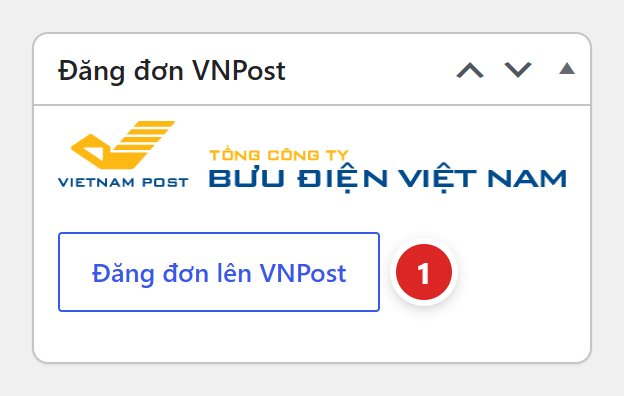
- Đăng đơn lên VNPost — mở khung tạo vận đơn. Plugin điền sẵn tên, số điện thoại, địa chỉ khách lấy từ đơn hàng, chọn sẵn kho theo khu vực bán hàng và gói dịch vụ theo phương thức khách đã chọn.
Trong khung đó bạn xem lại và sửa nếu cần: khối lượng, tiền thu hộ, yêu cầu khi phát hàng, người trả cước, hàng dễ vỡ. Đúng hết rồi mới xác nhận — đây là bước cuối cùng còn sửa được.
Đơn đã đăng
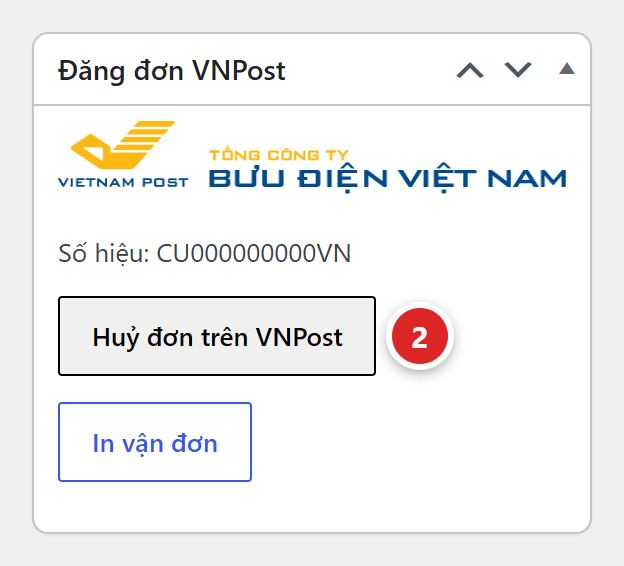
- Huỷ đơn trên VNPost — gửi yêu cầu huỷ sang VNPost. Xem mục dưới, cơ chế này khác các hãng khác.
- In vận đơn — mở phiếu giao hàng để in dán lên gói hàng.
Phía trên hai nút là Số hiệu — mã vận đơn dùng để tra cứu, khiếu nại và đối soát với VNPost. Nếu webhook đang chạy, ô này còn hiện thêm Trạng thái đơn trên VNPost.
Bấm nút đó là plugin gửi yêu cầu huỷ và VNPost phải duyệt. Ô sẽ hiện dòng "Đã yêu cầu Huỷ đơn hàng. Chờ VNPost xử lý" kèm nút Kiểm tra trạng thái Huỷ để bạn hỏi lại kết quả sau. Đừng cho rằng bấm xong là đơn đã huỷ.
Đơn nháp và đơn thật
Ở hệ thống mới, VNPost cho tạo đơn ở trạng thái nháp trước rồi mới xác nhận. Khi đơn đang là nháp, ô VNPost hiện thêm nút Xác nhận tạo đơn và Xoá đơn nháp. Chọn tạo nháp hay tạo thẳng đơn thật là tuỳ chọn Trạng thái tạo đơn ở tab đăng đơn tự động.
Sau khi đăng đơn thì gì xảy ra
- Số hiệu vận đơn được lưu vào đơn hàng.
- Nếu bạn đã bật email báo vận đơn, khách nhận email kèm số hiệu và liên kết theo dõi.
- Nếu đã khai webhook, mỗi lần VNPost đổi trạng thái là đơn trên website tự đổi theo.
Cách kiểm tra đã đúng chưa
- Chuyển sang môi trường Sandbox ở mục Đăng nhập nếu chưa muốn tạo vận đơn thật.
- Tạo một đơn thử, bấm Đăng đơn lên VNPost và kiểm tra khung có điền đúng địa chỉ và đúng kho gửi không.
- Xác nhận, xem ô VNPost có hiện số hiệu.
- Bấm In vận đơn — phiếu phải mở ra và hiện đúng thông tin.
- Bấm Huỷ đơn trên VNPost, rồi Kiểm tra trạng thái Huỷ để dọn đơn thử.
Lỗi thường gặp
| Hiện tượng | Cách xử lý |
|---|---|
| Không thấy ô Đăng đơn VNPost | Ô có thể đang bị ẩn. Mở Tuỳ chọn hiển thị ở góc trên bên phải và tích lại. Cũng kiểm tra plugin còn kích hoạt và license còn hạn. |
| Báo lỗi địa chỉ người nhận | Địa chỉ khách thiếu Phường/Xã hoặc không khớp dữ liệu VNPost. Sửa lại địa chỉ trong đơn rồi đăng lại. |
| Báo lỗi địa chỉ lấy hàng | Kho gửi khai thiếu Phường/Xã. Xem Kho lấy hàng. |
| Báo lỗi phiên hoặc xác thực | Phiên VNPost hết hạn. Vào mục Đăng nhập đăng nhập lại. |
| Khối lượng trên vận đơn sai | Sản phẩm chưa khai cân nặng nên plugin dùng khối lượng mặc định. Khai cân nặng cho sản phẩm là chuẩn nhất. |
| Huỷ đơn mãi không thấy kết quả | VNPost xử lý yêu cầu huỷ không tức thì. Bấm Kiểm tra trạng thái Huỷ sau một lúc. Bưu tá đã lấy hàng thì phải liên hệ VNPost. |
| Muốn biết VNPost trả về gì | Bật Ghi log (debug) ở mục Cài đặt chung rồi xem WooCommerce → Trạng thái → Nhật ký. |
Đơn nhiều thì đừng bấm tay từng cái: xem đăng đơn tự động và hàng loạt.