Cài đặt plugin
Ba việc: tải file zip lên WordPress, kích hoạt, rồi tìm trang cấu hình. Mất chừng hai phút.
Trước khi cài
- File
devvn-woo-vnpost.zipnhận được sau khi mua. Đừng giải nén. - WooCommerce đã cài và kích hoạt.
- Tài khoản WordPress có quyền quản trị.
Bước 1 — Tải plugin lên
Vào Plugin → Cài mới → Tải plugin lên.
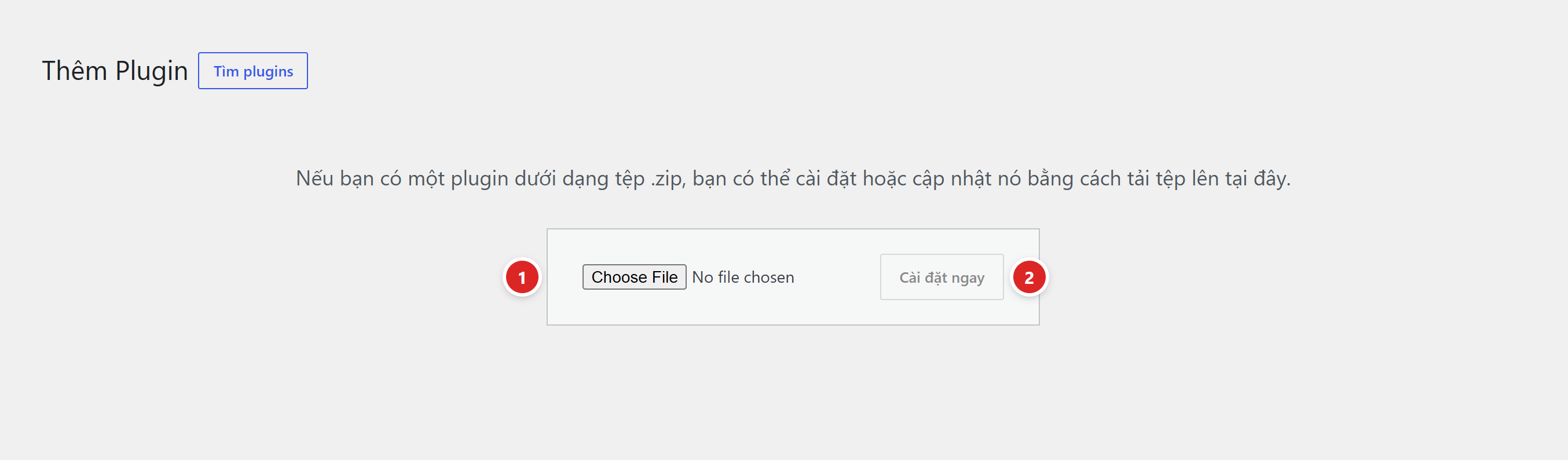
- Choose File — chọn file
devvn-woo-vnpost.zip. - Cài đặt ngay — chờ WordPress báo cài đặt thành công.
Bước 2 — Kích hoạt

- Kích hoạt — sau khi kích hoạt, liên kết đổi thành Vô hiệu hóa.
Bước 3 — Tìm trang cấu hình
Trang cấu hình nằm ở WooCommerce → Cài đặt VNPost.
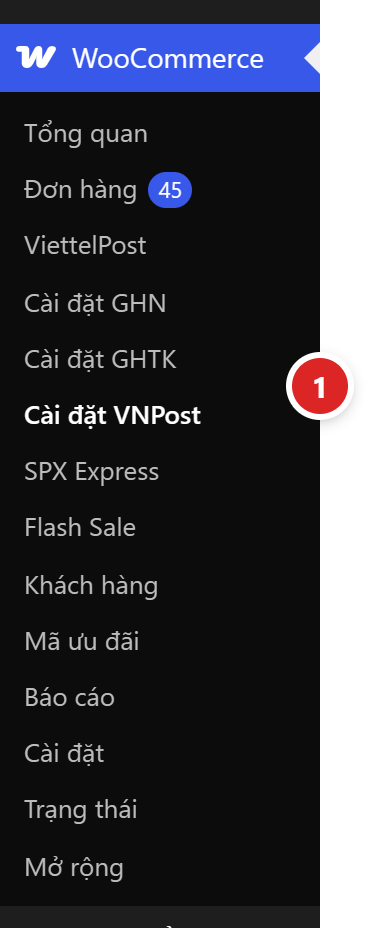
- Cài đặt VNPost — mở trang cấu hình. Từ đây mọi thao tác trong tài liệu này đều bắt đầu.
Sản phẩm phải có khối lượng
VNPost tính cước theo cân nặng. Sản phẩm nào chưa khai khối lượng trong tab Vận chuyển thì đơn chứa nó sẽ không tính được phí ship, hoặc bị lấy khối lượng mặc định — chênh với hàng thật là bị thu thêm cước lúc đối soát.
Cài đặt xong rồi kiểm tra thế nào
- Menu WooCommerce → Cài đặt VNPost có xuất hiện.
- Mở lên thấy logo Bưu điện Việt Nam và thanh tab Cài đặt chung · Cài đặt VNPost · License.
- Dòng plugin trong Plugin đã cài đặt hiện chữ Vô hiệu hóa.
Lỗi thường gặp
| Hiện tượng | Cách xử lý |
|---|---|
| "Không thể tải lên vì file vượt quá dung lượng" | Nhờ hosting nâng upload_max_filesize, hoặc chép thư mục plugin lên wp-content/plugins/ bằng FTP. |
| "Thư mục đích đã tồn tại" | Vô hiệu hóa rồi xóa bản cũ, sau đó cài lại. Cấu hình lưu trong cơ sở dữ liệu nên không mất. |
| Không thấy menu Cài đặt VNPost | Chưa kích hoạt WooCommerce, hoặc tài khoản không có quyền manage_woocommerce. |
| Kích hoạt xong trang trắng | Thường do xung đột plugin hoặc PHP quá cũ. Xóa thư mục wp-content/plugins/devvn-woo-vnpost bằng FTP để website trở lại, rồi liên hệ hỗ trợ. |
Tiếp theo: kích hoạt License.