Schema Product — hiện sao trên Google
Khai báo dữ liệu có cấu trúc để kết quả tìm kiếm hiện dàn sao, giá và thông tin đổi trả. Bài này cũng nói rõ khi nào không nên bật, vì bật chồng với plugin SEO là hỏng.
Quyết định trước: có bật hay không
Schema sản phẩm chỉ được phép có một bản duy nhất trên mỗi trang. Nếu website bạn đã có plugin lo việc đó rồi mà bật thêm cái này nữa, Google nhận hai bản mâu thuẫn và thường bỏ qua cả hai — mất sao thay vì được sao.
| Website của bạn đang có | Nên chọn |
|---|---|
| Rank Math, hoặc Yoast SEO kèm gói WooCommerce | Không bật. Chúng đã xuất schema sản phẩm rồi. |
| Schema Pro hoặc plugin schema chuyên dụng khác | Không bật. |
| Yoast SEO bản miễn phí, không có gói WooCommerce | Có thể bật, nhưng kiểm tra lại bằng công cụ của Google sau khi bật. |
| Không có plugin SEO nào | Có, bật đi. |
Hai ô Đổi trả hàng và Hình thức vận chuyển hoạt động độc lập với công tắc chính: plugin chèn thêm chúng vào schema sẵn có của WooCommerce, Yoast, Rank Math hay Schema Pro. Nên kể cả khi bạn tắt công tắc chính, phần này vẫn bổ sung được thông tin mà các plugin SEO thường thiếu.
Mở tab Schema Product

- Tab Schema Product — chỉ có năm ô.
Điền biểu mẫu
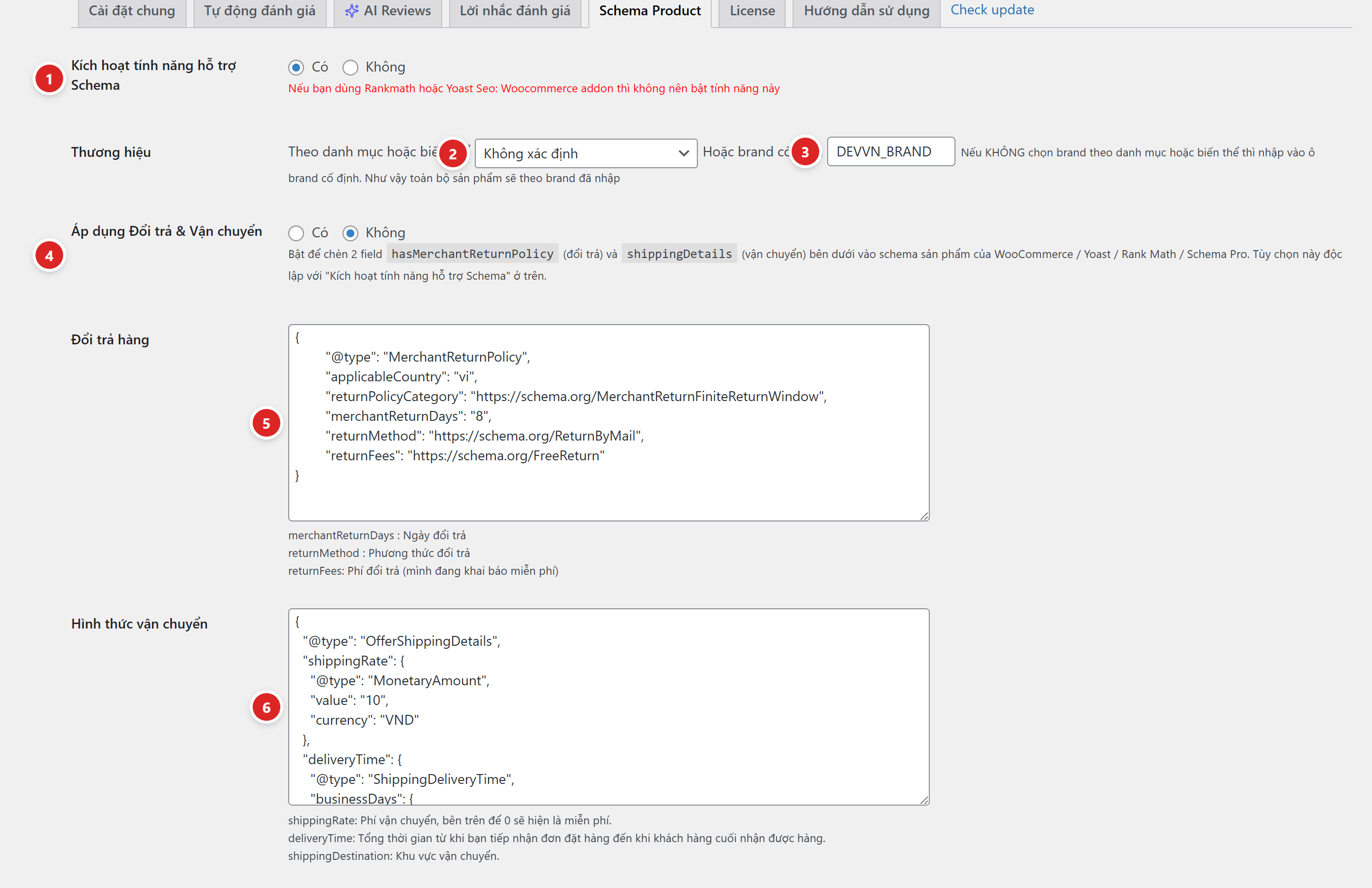
- Kích hoạt tính năng hỗ trợ Schema — công tắc chính. Chọn theo bảng quyết định ở trên. Ngay dưới ô này plugin cũng đã in sẵn dòng chữ đỏ nhắc điều đó.
- Thương hiệu theo danh mục hoặc biến thể — chọn nhóm phân loại chứa tên hãng, ví dụ nhóm "Thương hiệu" nếu bạn có. Google thích schema sản phẩm có tên hãng.
- Hoặc brand cố định — nếu mọi sản phẩm đều cùng một hãng (thường là chính cửa hàng bạn), gõ thẳng tên vào đây và bỏ trống ô trên.
- Áp dụng Đổi trả & Vận chuyển — chọn Có để chèn hai khối bên dưới vào schema. Đây là ô độc lập với công tắc chính.
- Đổi trả hàng — khối khai báo chính sách đổi trả. Ba thứ hay phải sửa:
merchantReturnDayslà số ngày cho đổi trả,returnMethodlà cách trả hàng,returnFeeslà phí — mẫu có sẵn đang khai miễn phí. - Hình thức vận chuyển — khối khai báo giao hàng. Sửa
shippingRate(để 0 là miễn phí),deliveryTime(tổng thời gian từ lúc nhận đơn tới lúc khách cầm hàng) vàshippingDestination(khu vực giao).
Trước khi sửa, hãy sao chép nội dung cũ ra một file để phòng khi cần khôi phục. Chỉ đổi giá trị nằm sau dấu hai chấm, đừng đụng tới tên trường, dấu ngoặc hay dấu phẩy. Sửa xong nhớ kiểm tra lại bằng công cụ của Google như hướng dẫn bên dưới.
Khai đúng sự thật
Google đối chiếu schema với nội dung khách nhìn thấy trên trang. Khai cho đổi trả 30 ngày trong khi trang chính sách ghi 7 ngày là mâu thuẫn, và đó là kiểu lỗi khiến website bị gỡ mất phần hiển thị nâng cao.
Tương tự, đừng khai đánh giá do máy tạo thành đánh giá của người mua. Đó là lý do bài AI Reviews và Tự động đánh giá đều nhắc chuyện này.
Kiểm tra đã đúng chưa
- Bấm Lưu thay đổi, xoá bộ nhớ đệm của website.
- Mở Kiểm tra kết quả nhiều định dạng của Google, dán địa chỉ một trang sản phẩm vào.
- Kết quả phải hiện một mục Product. Hiện hai mục Product nghĩa là bị trùng — tắt công tắc chính đi.
- Mở mục đó ra kiểm: có
aggregateRating, cóbrand, và nếu bạn đã bật thì có cả phần đổi trả, vận chuyển. - Không được có lỗi màu đỏ. Cảnh báo màu vàng thì chấp nhận được.
Sao trên Google không hiện ngay. Google phải quét lại trang, thường mất vài ngày tới vài tuần. Theo dõi ở Google Search Console, mục Sản phẩm.
Lỗi thường gặp
| Hiện tượng | Nguyên nhân và cách xử lý |
|---|---|
| Công cụ báo có hai mục Product | Bị trùng với plugin SEO. Tắt công tắc chính ở tab này, giữ nguyên phần Đổi trả & Vận chuyển. |
| Báo thiếu trường bắt buộc | Sản phẩm chưa có giá, hoặc chưa có đánh giá nào nên không có phần xếp hạng. Không phải lỗi của plugin. |
| Sửa xong khối JSON thì hỏng hết | Sai cú pháp. Dán lại nội dung đã sao lưu, rồi sửa lại từng giá trị một, sau mỗi lần sửa kiểm tra ngay. |
| Chờ lâu mà chưa thấy sao | Bình thường. Google cần thời gian quét lại và cũng không đảm bảo lúc nào cũng hiện sao. |
| Search Console báo lỗi hàng loạt | Mở một trang bị báo lỗi bằng công cụ kiểm tra, đọc đúng tên trường bị lỗi rồi sửa. Đừng tắt bật lung tung. |
Còn một tab nữa chưa nói tới: Công cụ xử lý hàng loạt.