Hỏi đáp sản phẩm và bình luận bài viết
Ngoài khu đánh giá, plugin còn thêm một khu hỏi đáp riêng cho trang sản phẩm, và cho phép dùng lại giao diện đó cho bình luận bài viết.
Hỏi đáp khác đánh giá ở chỗ nào
| Đánh giá | Hỏi đáp | |
|---|---|---|
| Ai viết | Người đã dùng sản phẩm. | Người đang cân nhắc mua, chưa dùng. |
| Có chấm sao không | Có, và điểm này tính vào điểm trung bình. | Không. |
| Bạn làm gì với nó | Thường chỉ cảm ơn. | Phải trả lời — mỗi câu trả lời là một lần chốt đơn. |
| Lợi cho SEO | Sao hiện trên kết quả tìm kiếm. | Có thể khai báo cấu trúc FAQPage. |
Tách hai khu ra giúp phần đánh giá sạch, không lẫn câu hỏi "còn hàng không shop" vào giữa các đánh giá 5 sao.
Cài đặt khu hỏi đáp
Vào WooCommerce → DevVN Reviews → Cài đặt chung, kéo tới khối Tùy chỉnh phần bình luận.
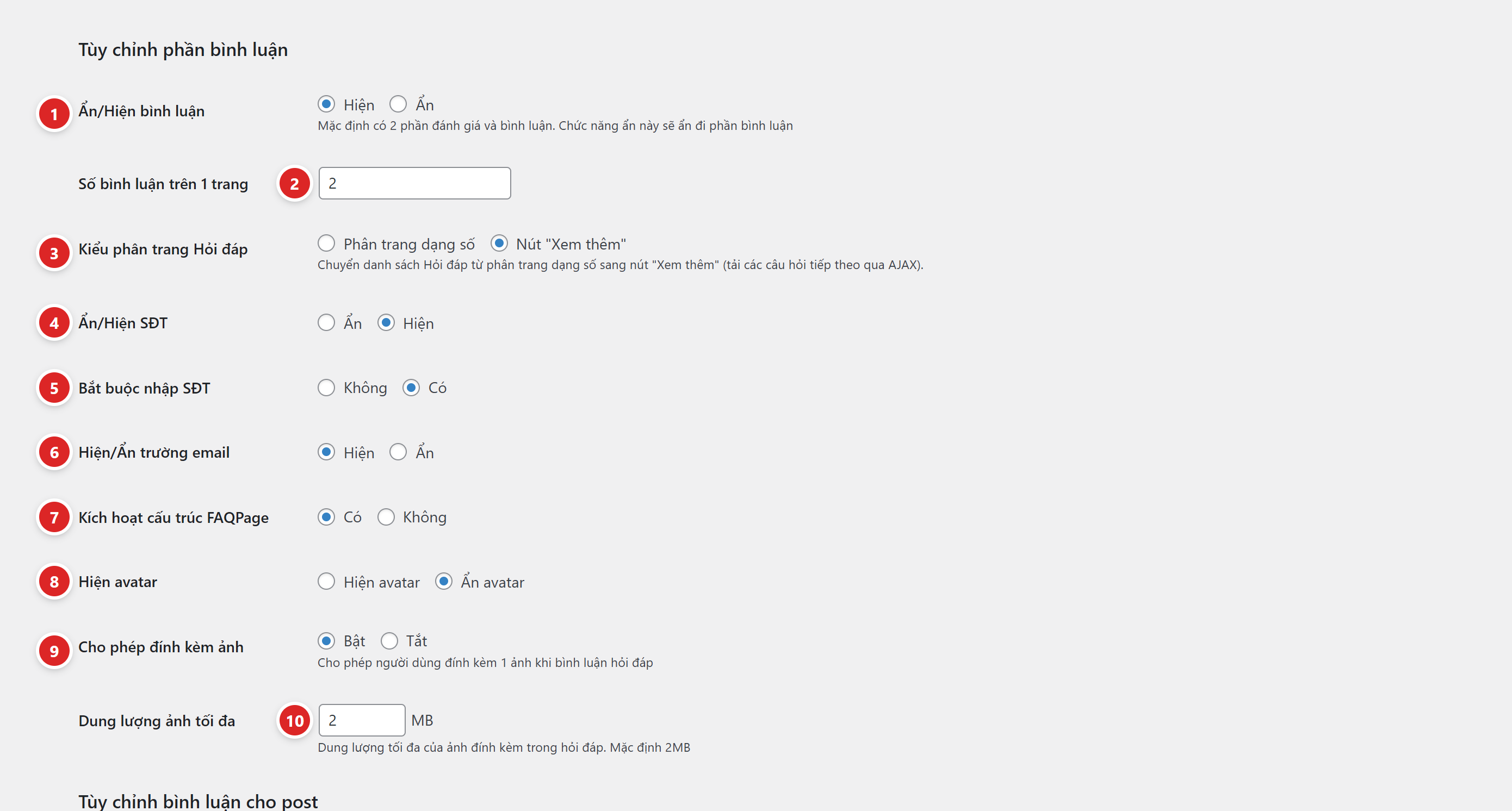
- Ẩn/Hiện bình luận — công tắc chính. Chọn Ẩn thì trang sản phẩm chỉ còn khu đánh giá, không có khu hỏi đáp.
- Số bình luận trên 1 trang — bao nhiêu câu hỏi hiện mỗi trang trước khi phải sang trang tiếp.
- Kiểu phân trang Hỏi đáp — dãy số trang, hoặc nút xem thêm tải tiếp mà không tải lại trang.
- Ẩn/Hiện SĐT — có hiện ô nhập số điện thoại trong form hỏi đáp không.
- Bắt buộc nhập SĐT — chọn Có thì khách phải điền số mới gửi được câu hỏi. Cân nhắc kỹ: người hỏi thường chưa tin bạn đủ để để lại số.
- Hiện/Ẩn trường email — nên ẩn. Người hỏi mua hàng hiếm khi muốn để lại email, mà bạn cũng trả lời ngay trên trang chứ không gửi mail.
- Kích hoạt cấu trúc FAQPage — khai báo các cặp hỏi–đáp theo chuẩn dữ liệu có cấu trúc của Google. Xem lưu ý ngay dưới trước khi bật.
- Hiện avatar — ảnh đại diện cạnh tên người hỏi.
- Cho phép đính kèm ảnh — khách gửi kèm một ảnh cho mỗi câu hỏi. Rất tiện khi khách cần hỏi "cái tôi nhận được có đúng không", họ chụp luôn ảnh.
- Dung lượng ảnh tối đa — tính bằng MB (khác khu đánh giá tính bằng byte). Mặc định 2MB.
Google chỉ chấp nhận FAQPage khi mỗi câu hỏi có một câu trả lời rõ ràng từ phía website. Bật lên trong khi hàng loạt câu hỏi còn bỏ trống, hoặc nội dung chỉ là "shop ơi", thì tốt nhất là không có tác dụng gì, tệ hơn là bị đánh giá là dữ liệu rác. Trả lời hết đã rồi hãy bật.
Dùng lại giao diện này cho bài viết
Ngay dưới đó là khối Tùy chỉnh bình luận cho post. Nó thay khung bình luận mặc định của WordPress ở bài viết và trang bằng đúng giao diện của khu hỏi đáp.
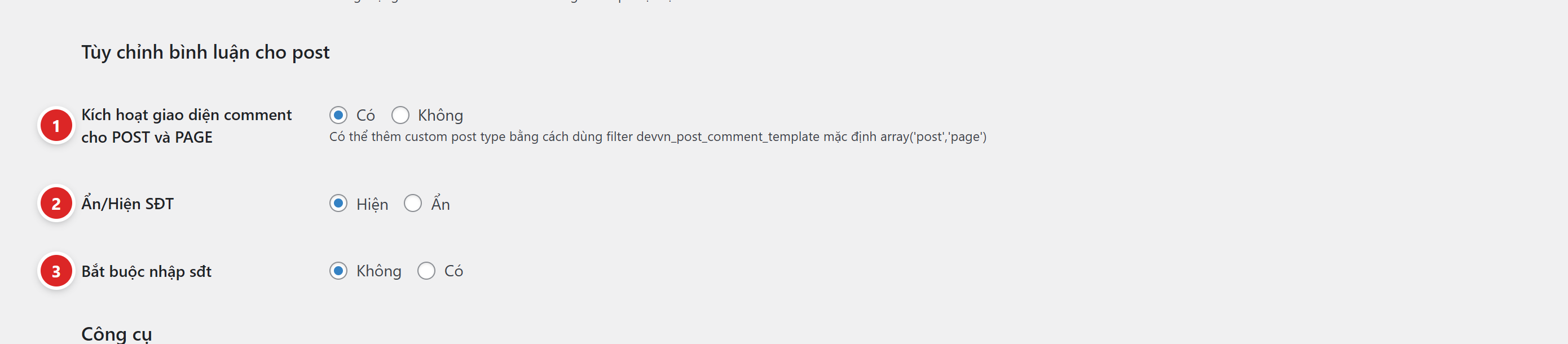
- Kích hoạt giao diện comment cho POST và PAGE — chọn Có để dùng. Mặc định chỉ áp cho bài viết và trang; muốn thêm loại nội dung khác thì cần lập trình viên thêm một dòng lọc
devvn_post_comment_template. - Ẩn/Hiện SĐT — ô số điện thoại trong khung bình luận bài viết.
- Bắt buộc nhập sđt — nên để Không. Bình luận bài viết mà bắt điền số thì gần như không ai bình luận.
Nếu bạn từng thuê người chỉnh khung bình luận trong giao diện (theme), những chỉnh sửa đó sẽ không còn hiện. Bật thử rồi mở một bài viết xem có ưng không, không ưng thì chọn lại Không.
Trả lời câu hỏi ở đâu
Câu hỏi của khách vào thẳng mục Bình luận của WordPress, chung với đánh giá. Bạn trả lời như trả lời bình luận bình thường, câu trả lời sẽ hiện thụt vào dưới câu hỏi ngay trên trang sản phẩm.
Mẹo: lọc theo cột sản phẩm để trả lời gọn từng nhóm, và nhớ trả lời trong ngày — khách hỏi rồi chờ quá lâu thì đã mua chỗ khác.
Kiểm tra đã đúng chưa
- Mở một sản phẩm ở cửa sổ ẩn danh, kéo xuống phải thấy khu hỏi đáp nằm dưới khu đánh giá.
- Gửi thử một câu hỏi kèm ảnh, kiểm ảnh có lên được không.
- Vào Bình luận trong trang quản trị, trả lời câu hỏi vừa gửi.
- Tải lại trang sản phẩm, câu trả lời phải hiện thụt vào dưới câu hỏi.
Tiếp theo: Shortcode hiển thị đánh giá nếu bạn muốn đưa đánh giá ra ngoài trang sản phẩm.