Cài đặt đánh giá và giao diện
Phần đầu tab Cài đặt chung: cho khách gửi ảnh và video hay không, đặt khu đánh giá ở chỗ nào trên trang sản phẩm, chọn một trong bốn kiểu giao diện. Đây là những tuỳ chọn khách nhìn thấy trực tiếp.
Tab Cài đặt chung là tab đầu tiên và dài nhất. Nó được chia thành nhiều khối; bài này nói về hai khối đầu. Các khối còn lại nằm ở Chống spam, Shortcode, Hỏi đáp và Công cụ.
Bạn chỉnh bao nhiêu khối cũng được, nhưng phải kéo xuống hết trang bấm Lưu thay đổi thì mới ăn. Rời trang giữa chừng là mất hết.
Ảnh, video và vị trí hiển thị
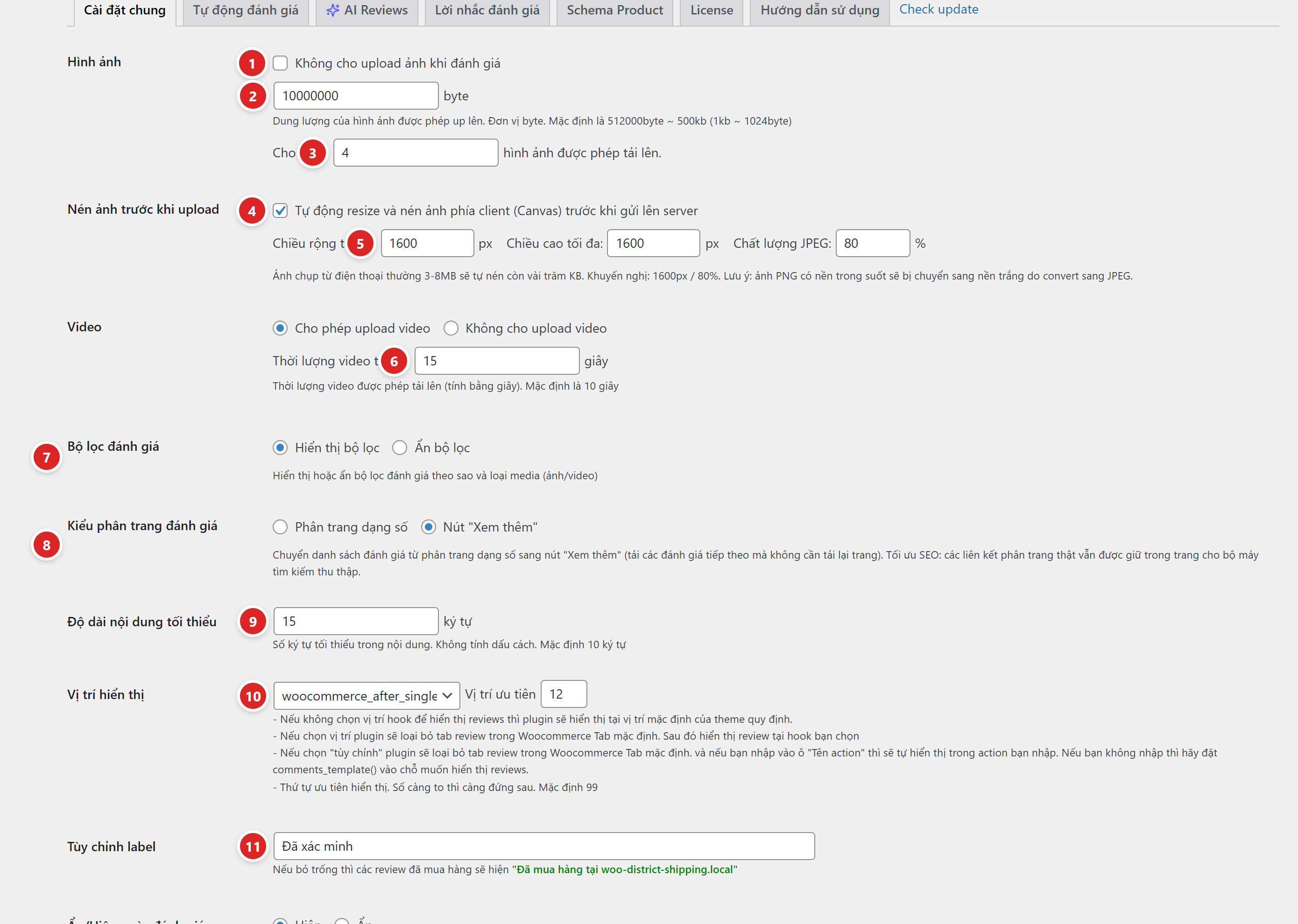
- Không cho upload ảnh khi đánh giá — tích vào là tắt hẳn việc gửi ảnh. Cứ để trống nếu bạn muốn khách khoe ảnh sản phẩm, vì đánh giá có ảnh thuyết phục người mua sau hơn hẳn đánh giá chỉ có chữ.
- Dung lượng ảnh tối đa — tính bằng byte, không phải KB. Mặc định 512000 tương đương 500KB. Ảnh nặng hơn mức này sẽ bị từ chối.
- Số ảnh được phép tải lên — mỗi đánh giá cho gửi mấy tấm. Ba đến năm là vừa.
- Nén ảnh trước khi upload — Nên bật Trình duyệt của khách tự thu nhỏ ảnh trước khi gửi. Ảnh chụp bằng điện thoại thường nặng 3–8MB, bật cái này thì còn vài trăm KB nên không bị từ chối vì quá nặng.
- Kích thước và chất lượng khi nén — 1600px và 80% là mức cân bằng tốt. Lưu ý ảnh PNG nền trong suốt sẽ bị đổi thành nền trắng vì quá trình nén chuyển sang JPEG.
- Video — chọn cho phép hay không, và giới hạn thời lượng tính bằng giây. Mặc định 10 giây. Video càng dài thì file càng nặng và trang sản phẩm càng chậm.
- Bộ lọc đánh giá — thanh lọc theo số sao và theo loại (có ảnh / có video) ở đầu danh sách đánh giá. Nên bật khi sản phẩm đã có vài chục đánh giá trở lên.
- Kiểu phân trang đánh giá — Số trang hiện dãy 1, 2, 3; Nút xem thêm tải tiếp mà không tải lại trang. Chọn nút xem thêm cũng không ảnh hưởng SEO vì plugin vẫn giữ các liên kết phân trang thật trong mã nguồn cho Google đọc.
- Độ dài nội dung tối thiểu — số ký tự tối thiểu, không tính dấu cách. Mặc định 10. Tăng lên 20–30 nếu bạn hay nhận đánh giá kiểu "ok", "đẹp".
- Vị trí hiển thị — quyết định khu đánh giá nằm ở đâu trên trang sản phẩm. Xem giải thích riêng bên dưới.
- Tùy chỉnh label — dòng chữ xanh gắn cạnh tên người đã mua hàng thật. Bỏ trống thì plugin tự ghi "Đã mua hàng tại tên miền của bạn".
Hiểu ô "Vị trí hiển thị"
Đây là ô hay gây thắc mắc nhất, vì nó đổi cả cách WooCommerce dựng trang sản phẩm.
| Chọn gì | Kết quả |
|---|---|
| Mặc định | Đánh giá vẫn nằm trong tab "Đánh giá" của WooCommerce, đúng chỗ giao diện quy định. Chọn cái này nếu bạn thấy hiện tại đã ổn. |
woocommerce_after_single_product_summary |
Bỏ tab đánh giá đi, đưa khu đánh giá xuống ngay dưới phần mô tả sản phẩm. Đây là lựa chọn phổ biến nhất vì khách thấy đánh giá mà không phải bấm sang tab. |
woocommerce_after_single_product |
Bỏ tab đánh giá, đưa xuống tận cuối trang sản phẩm, dưới cả phần sản phẩm liên quan. |
| Tùy chỉnh | Dành cho người biết code. Bỏ tab đánh giá rồi hiện tại đúng action bạn gõ vào ô Tên action. Để trống ô đó thì bạn phải tự đặt comments_template() vào chỗ muốn hiện trong file giao diện. |
Ô Vị trí ưu tiên bên cạnh là thứ tự so với các khối khác cùng chỗ: số càng lớn thì càng nằm dưới. Mặc định 99. Nếu khu đánh giá hiện ra nhưng nằm sai chỗ so với ý bạn, chỉnh số này trước khi nghĩ tới việc sửa code.
Ẩn hiện từng thành phần
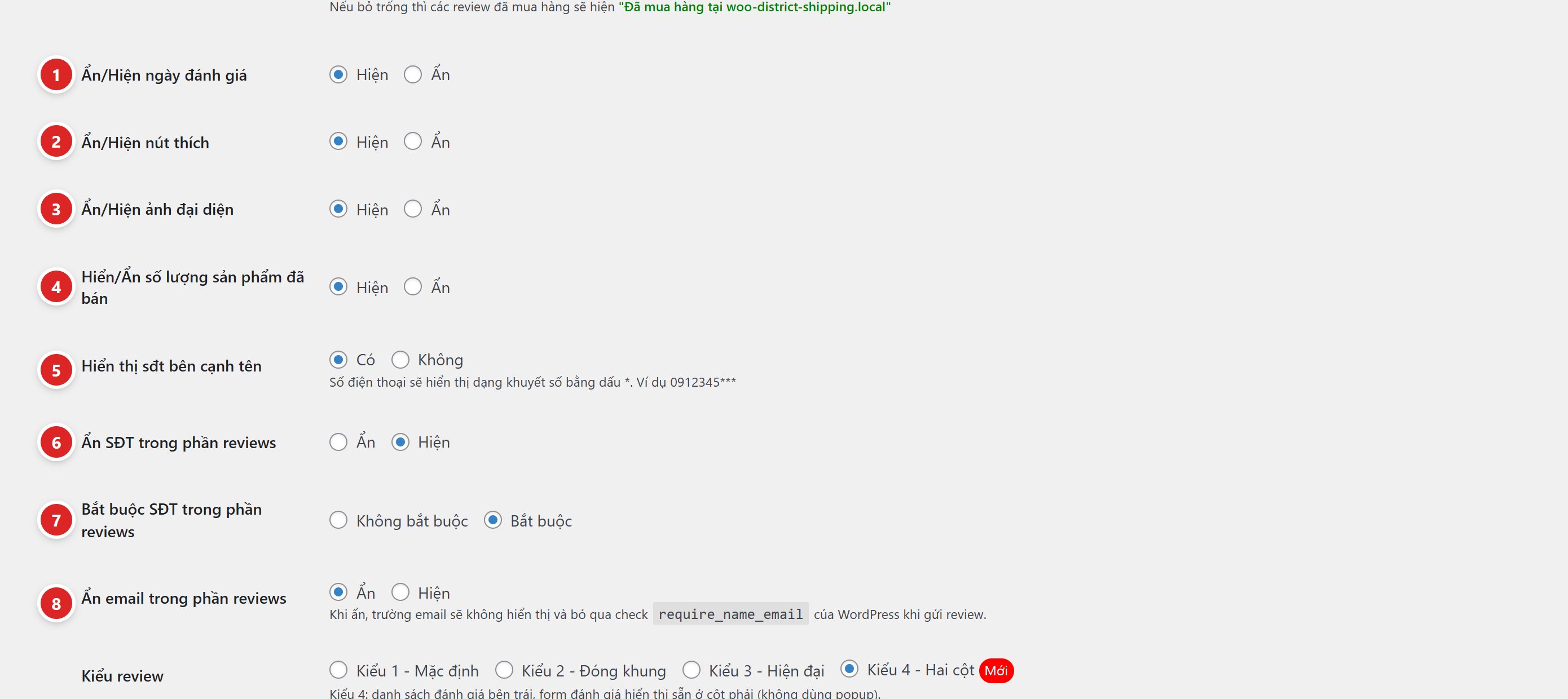
- Ẩn/Hiện ngày đánh giá — ẩn ngày khi bạn nhập một loạt đánh giá cũ và không muốn khách để ý chúng cùng một ngày.
- Ẩn/Hiện nút thích — nút bấm thích trên từng đánh giá.
- Ẩn/Hiện ảnh đại diện — ảnh tròn cạnh tên người đánh giá.
- Hiển/Ẩn số lượng sản phẩm đã bán — con số "đã bán" ở đầu khu đánh giá.
- Hiển thị sđt bên cạnh tên — hiện số điện thoại dạng khuyết số, ví dụ
0912345***. Nhiều cửa hàng bật cái này để đánh giá trông thật hơn. - Ẩn SĐT trong phần reviews — ẩn hẳn ô nhập số điện thoại khỏi form gửi đánh giá.
- Bắt buộc SĐT trong phần reviews — chọn Bắt buộc thì khách không gửi được nếu chưa điền số. Chỉ dùng khi bạn thật sự cần số để liên hệ, vì bắt buộc thêm một ô là bớt đi một phần khách chịu đánh giá.
- Ẩn email trong phần reviews — ẩn ô email. Khi ẩn, plugin tự bỏ qua yêu cầu "phải điền tên và email" của WordPress, nên bạn không cần vào Cài đặt → Thảo luận chỉnh gì thêm.
Chọn kiểu giao diện

- Kiểu 1 - Mặc định — danh sách đánh giá đơn giản, form gửi mở ra dạng popup. Hợp với hầu hết giao diện.
- Kiểu 2 - Đóng khung — mỗi đánh giá nằm trong một khung viền riêng, dễ nhìn khi đánh giá dài.
- Kiểu 3 - Hiện đại — bố cục thoáng hơn, ảnh đánh giá to hơn.
- Kiểu 4 - Hai cột — danh sách đánh giá bên trái, form gửi hiện sẵn ở cột phải chứ không phải bấm mở popup. Khách thấy ô nhập ngay nên tỷ lệ chịu đánh giá cao hơn.
- Màu chủ đạo (Kiểu 4) — chỉ hiện khi chọn Kiểu 4. Màu này áp cho nút gửi, điểm trung bình và phân trang. Đặt trùng màu thương hiệu của bạn.
- Vị trí form đánh giá (Kiểu 4) — form ở cột phải hay nằm dưới danh sách. Trên điện thoại form luôn nằm dưới danh sách bất kể chọn gì.
Bốn kiểu này co giãn khác nhau. Kiểu hợp trên máy tính chưa chắc đã đẹp trên màn hình nhỏ, mà phần lớn khách xem hàng bằng điện thoại.
Sao ngoài trang danh mục và đánh giá nhanh
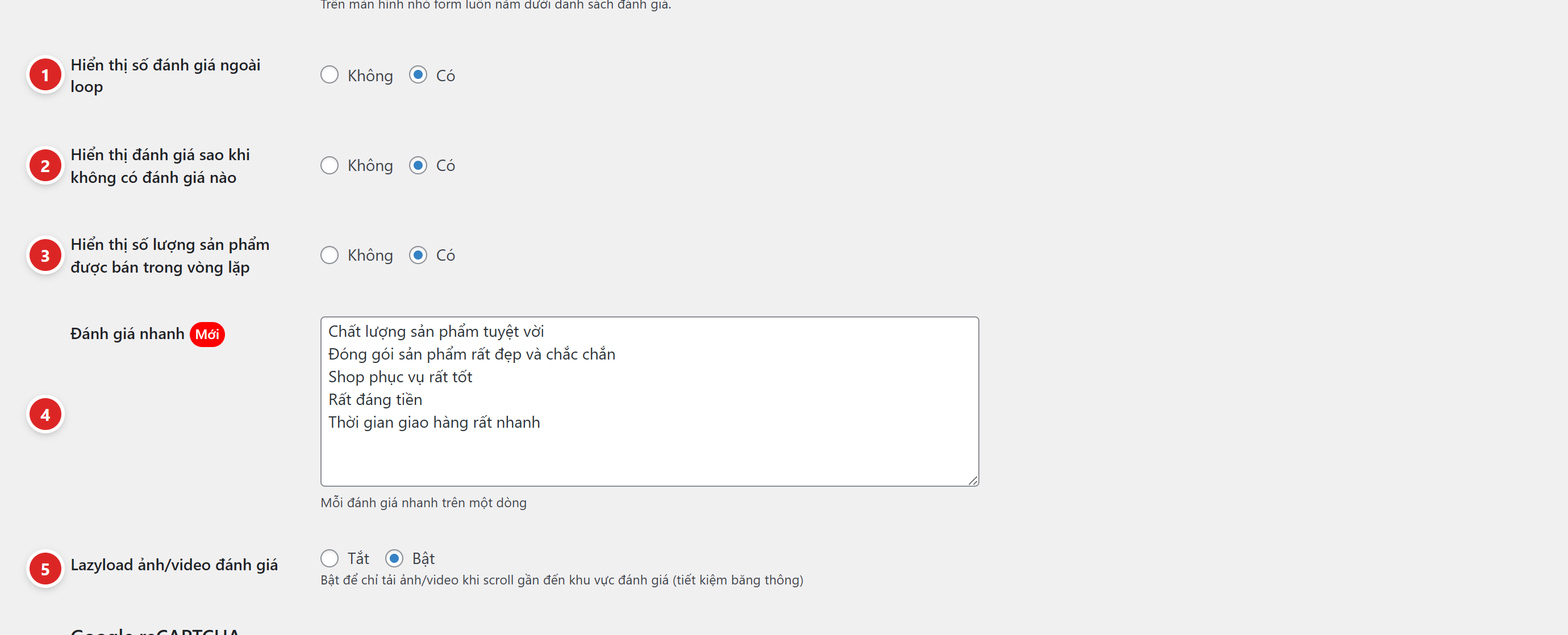
- Hiển thị số đánh giá ngoài loop — hiện dàn sao và số lượt đánh giá dưới mỗi sản phẩm ở trang danh mục, trang tìm kiếm, khối sản phẩm liên quan.
- Hiển thị đánh giá sao khi không có đánh giá nào — chọn Có thì sản phẩm chưa ai đánh giá vẫn hiện dàn sao rỗng. Chọn Không thì chỗ đó để trống. Chọn Không nhìn sạch hơn nhưng làm chiều cao các ô sản phẩm không đều nhau.
- Hiển thị số lượng sản phẩm được bán trong vòng lặp — hiện con số "đã bán" ngoài trang danh mục.
- Đánh giá nhanh — danh sách câu gợi ý, mỗi câu một dòng. Chúng hiện thành các nút bấm nhanh trong form; khách chỉ cần chạm một cái là có nội dung, không phải nghĩ. Đây là cách rẻ nhất để tăng số đánh giá nhận được.
- Lazyload ảnh/video đánh giá — chỉ tải ảnh và video khi khách cuộn gần tới khu đánh giá. Nên bật, nhất là khi sản phẩm có nhiều đánh giá kèm ảnh, vì nó cứu tốc độ tải trang.
Kiểm tra đã đúng chưa
- Bấm Lưu thay đổi ở cuối trang, chờ trang tải lại.
- Mở một sản phẩm ở cửa sổ ẩn danh, kiểm khu đánh giá đã nằm đúng chỗ bạn chọn chưa.
- Thử gửi một đánh giá kèm một tấm ảnh chụp bằng điện thoại. Gửi được nghĩa là phần nén ảnh và giới hạn dung lượng đã hợp lý.
- Xem lại trên màn hình điện thoại.
Xong phần khách nhìn thấy. Nếu website bắt đầu bị đánh giá rác, sang Chống spam bằng Google reCAPTCHA.