Chống spam bằng Google reCAPTCHA
Bật khi website bắt đầu nhận đánh giá rác hàng loạt. Cần đăng ký hai mã miễn phí bên Google rồi dán vào plugin. Mất khoảng 5 phút.
Khi nào cần bật
Bật reCAPTCHA làm khách phải qua thêm một cửa, nên đừng bật sẵn từ đầu. Chỉ bật khi bạn thấy các dấu hiệu này:
- Mỗi ngày có hàng chục bình luận chờ duyệt toàn tiếng nước ngoài kèm đường dẫn lạ.
- Khu hỏi đáp sản phẩm bị đăng quảng cáo cờ bạc, thuốc.
- Đánh giá gửi lên theo cụm vài chục cái trong vài phút.
Khi bật, reCAPTCHA áp cho cả ba nơi cùng lúc: form đánh giá sản phẩm, form hỏi đáp và form bình luận bài viết.
Lấy hai mã bên Google
- Vào google.com/recaptcha/admin và đăng nhập bằng tài khoản Google.
- Bấm dấu + để tạo một mục mới, đặt tên tuỳ ý (ví dụ tên website).
- Chọn loại reCAPTCHA — xem bảng so sánh bên dưới để biết nên chọn cái nào.
- Ở ô Domains, gõ tên miền website của bạn, không kèm
https://. - Đồng ý điều khoản rồi bấm gửi. Google trả về Site Key và Secret Key.
| Loại | Khách thấy gì | Nên dùng khi |
|---|---|---|
| V2 Checkbox | Ô vuông "Tôi không phải robot" phải tích vào. | Bị spam nặng và bạn chấp nhận đánh đổi một chút phiền cho khách. Chặn chắc tay nhất. |
| V2 Invisible | Không thấy gì, chỉ hiện thử thách khi Google nghi ngờ. | Muốn chặn khá chắc mà vẫn không làm phiền khách bình thường. |
| V3 | Hoàn toàn không thấy gì. Google chấm điểm từ 0 tới 1. | Mặc định nên chọn cái này. Không ai bị làm phiền, bạn tự chỉnh mức khắt khe bằng ngưỡng điểm. |
Nếu bạn đăng ký mã loại V2 rồi lại chọn V3 trong plugin (hoặc ngược lại), form sẽ luôn báo xác minh thất bại. Đăng ký loại nào thì trong plugin chọn đúng loại đó.
Điền vào plugin
Vào WooCommerce → DevVN Reviews → Cài đặt chung, kéo xuống khối Google reCAPTCHA.
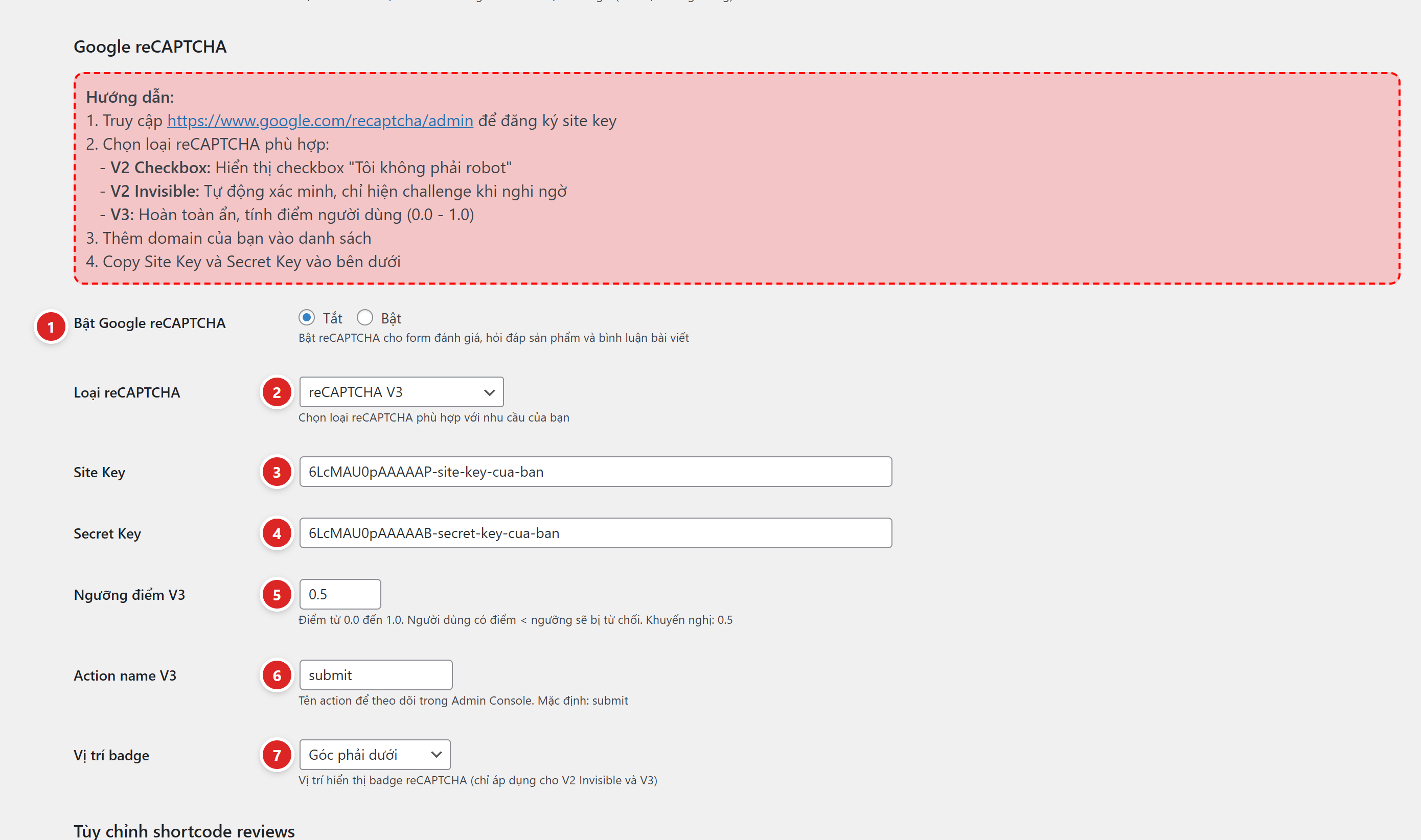
- Bật Google reCAPTCHA — chọn Bật. Để Tắt thì mọi ô còn lại không có tác dụng, kể cả khi đã điền mã.
- Loại reCAPTCHA — chọn đúng loại bạn đã đăng ký bên Google.
- Site Key — dán mã công khai. Mã này lộ ra ngoài cũng không sao, nó nằm sẵn trong mã nguồn trang.
- Secret Key — dán mã bí mật. Mã này không được chia sẻ cho ai, kể cả khi gửi ảnh nhờ hỗ trợ.
- Ngưỡng điểm V3 — chỉ hiện khi chọn V3. Khách có điểm thấp hơn ngưỡng sẽ bị từ chối. Bắt đầu ở 0.5, nếu vẫn lọt spam thì nâng lên 0.6–0.7; nếu khách thật kêu không gửi được thì hạ về 0.3.
- Action name V3 — tên dùng để xem thống kê trong bảng điều khiển của Google. Cứ để
submit. - Vị trí badge — huy hiệu reCAPTCHA của Google. Chọn góc phải dưới, góc trái dưới, hoặc Inline để nó nằm gọn trong form. Chọn inline nếu huy hiệu che mất nút chat hay nút gọi của bạn.
Bấm Lưu thay đổi ở cuối trang.
Kiểm tra đã đúng chưa
- Mở một trang sản phẩm bằng cửa sổ ẩn danh.
- Với V3 và V2 Invisible: nhìn góc dưới màn hình phải thấy huy hiệu reCAPTCHA. Với V2 Checkbox: trong form phải có ô "Tôi không phải robot".
- Gửi thử một đánh giá thật. Gửi được là xong.
- Sau vài ngày, xem lại Bình luận trong trang quản trị — số bình luận rác phải giảm rõ rệt.
Cấu hình sai thì form vẫn hiện bình thường, chỉ có điều khách bấm gửi là bị chặn — mà họ sẽ không báo cho bạn biết, họ chỉ bỏ đi. Không tự thử thì có thể mất cả tháng mới phát hiện.
Lỗi thường gặp
| Hiện tượng | Nguyên nhân và cách xử lý |
|---|---|
| Báo "xác minh thất bại" dù bấm đúng | Loại đăng ký bên Google không khớp với loại chọn trong plugin, hoặc dán nhầm Site Key vào ô Secret Key. |
| Ô "Tôi không phải robot" không hiện | Tên miền chưa được thêm vào danh sách Domains bên Google. Thêm cả bản có www lẫn bản không www. |
| Khách thật cũng bị chặn | Ngưỡng điểm V3 đặt quá cao. Hạ về 0.3 rồi tăng dần. |
| Huy hiệu che mất nút chat / nút gọi | Đổi Vị trí badge sang góc còn lại, hoặc chọn Inline. |
| Bật rồi mà vẫn bị spam | Spam có thể vào từ nơi khác chứ không phải form đánh giá — ví dụ form liên hệ hay đăng ký tài khoản. Kiểm tra xem bình luận rác gắn vào loại nội dung nào. |
Tiếp theo: Hỏi đáp sản phẩm và bình luận bài viết.