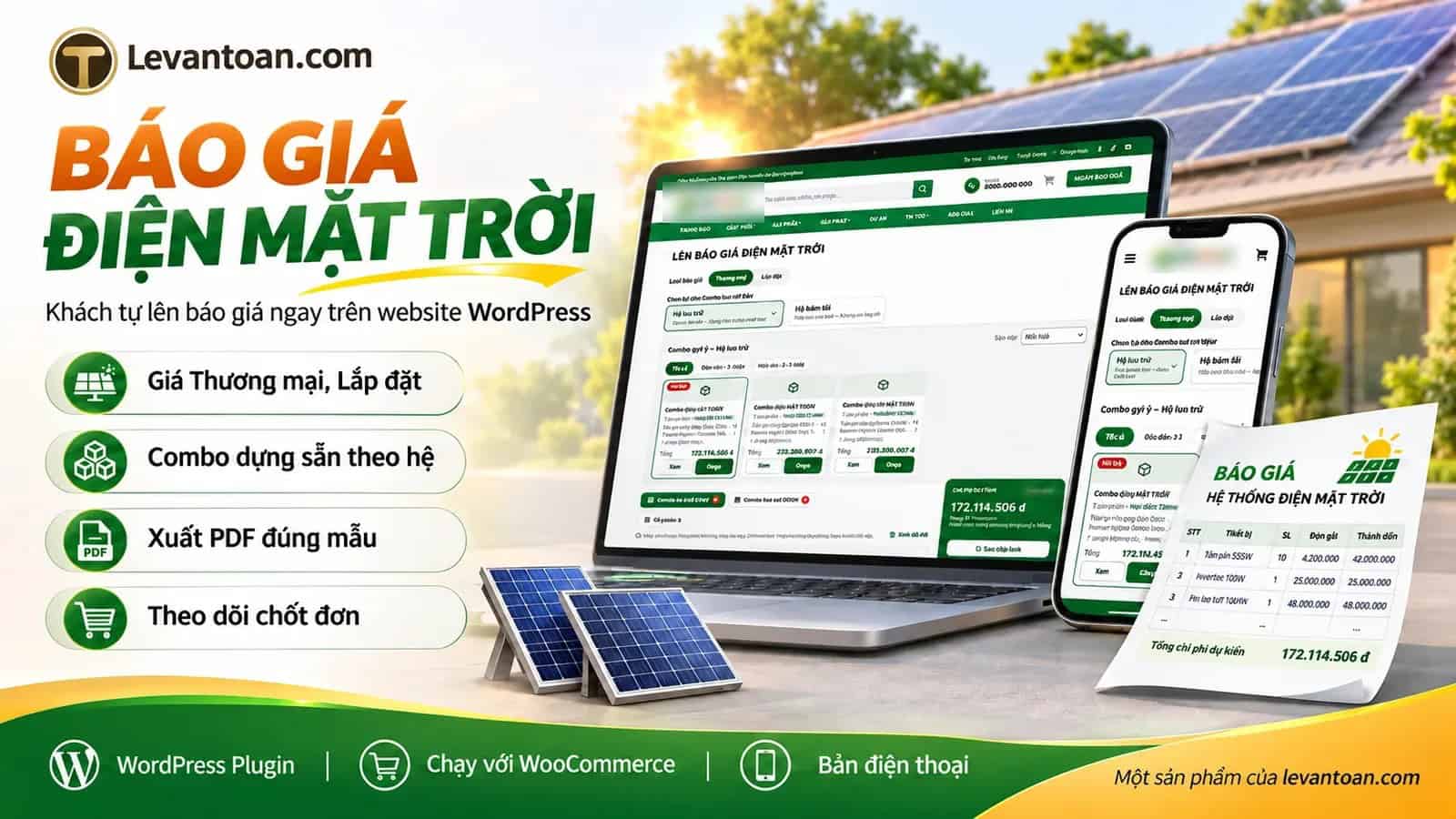

Bán điện mặt trời thì báo giá nào cũng dài: tấm pin, biến tần, pin lưu trữ, tủ điện, dây cáp, công lắp đặt. Mở file Excel cũ, dò giá từng món, cộng tổng, đổi sang PDF rồi gửi Zalo, dễ mất nửa tiếng cho một bản. Khách hỏi thêm giá lắp đặt là làm lại.
DevVN Báo Giá đưa việc này lên website WooCommerce bạn đang chạy. Sản phẩm và giá lấy từ shop có sẵn. Plugin thêm trang lên báo giá và trang bảng giá cho khách, màn soạn báo giá cho nhân viên, báo cáo cho chủ doanh nghiệp.
Trang lên báo giá cho khách
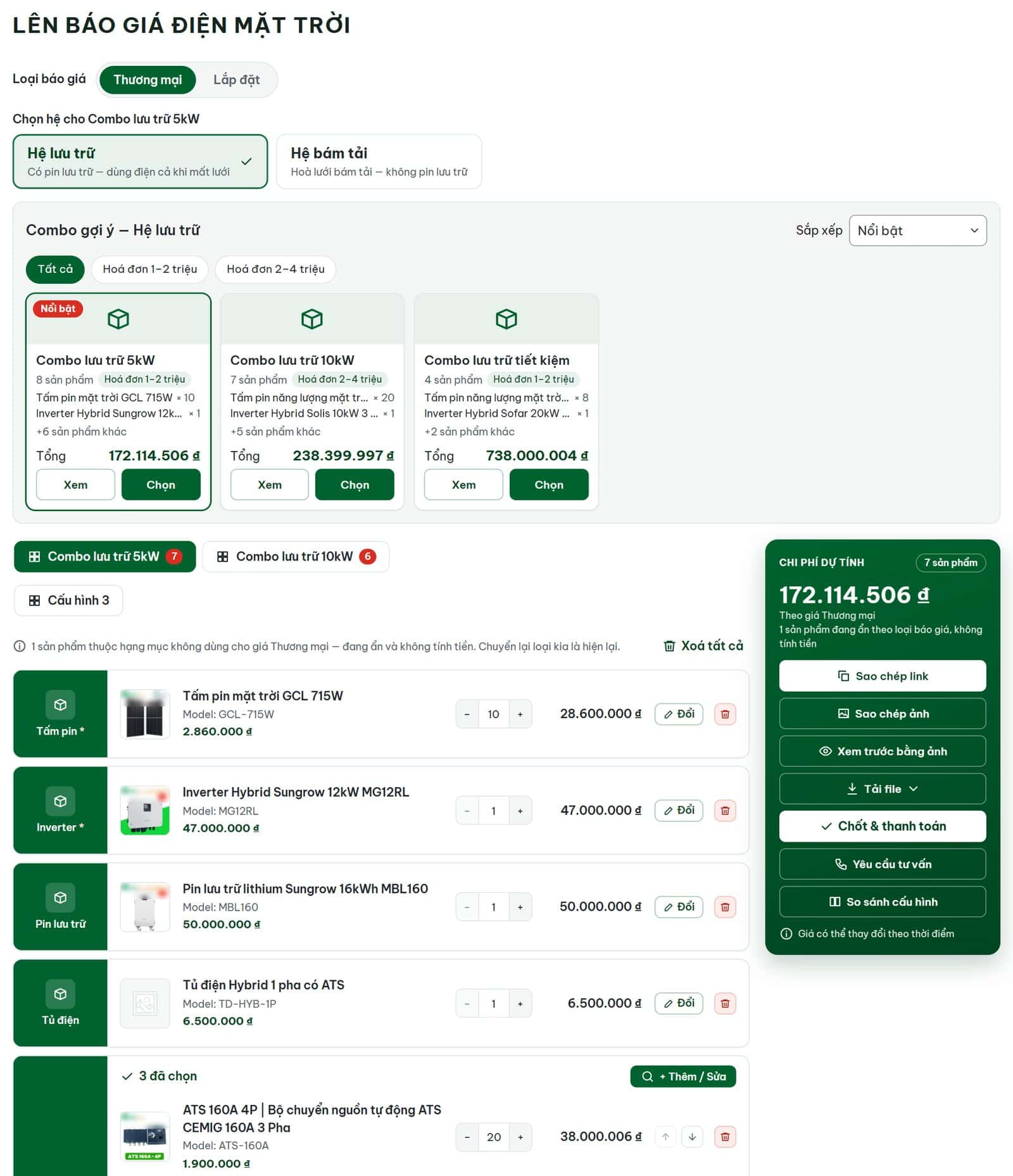
Khách chọn loại báo giá Thương mại hoặc Lắp đặt, chọn hệ lưu trữ hay hệ bám tải rồi bấm một combo gợi ý. Thiết bị đổ xuống theo từng hạng mục kèm số lượng. Mỗi tab là một cấu hình riêng, khách thử được hai ba phương án.
- Combo lọc theo hoá đơn tiền điện, ví dụ hoá đơn 1-2 triệu, 2-4 triệu.
- Nút Đổi thay một thiết bị, nút + Thêm / Sửa dùng cho hạng mục chọn nhiều như phụ kiện.
- Bấm Lắp đặt hay Thương mại, giá từng món và tổng tiền đổi ngay, không tải lại trang.
- Trên điện thoại, hạng mục chuyển thành thẻ, khung tổng tiền dính trên màn hình.
Khung chi phí dự tính: lưu, gửi, chốt ngay trên trang
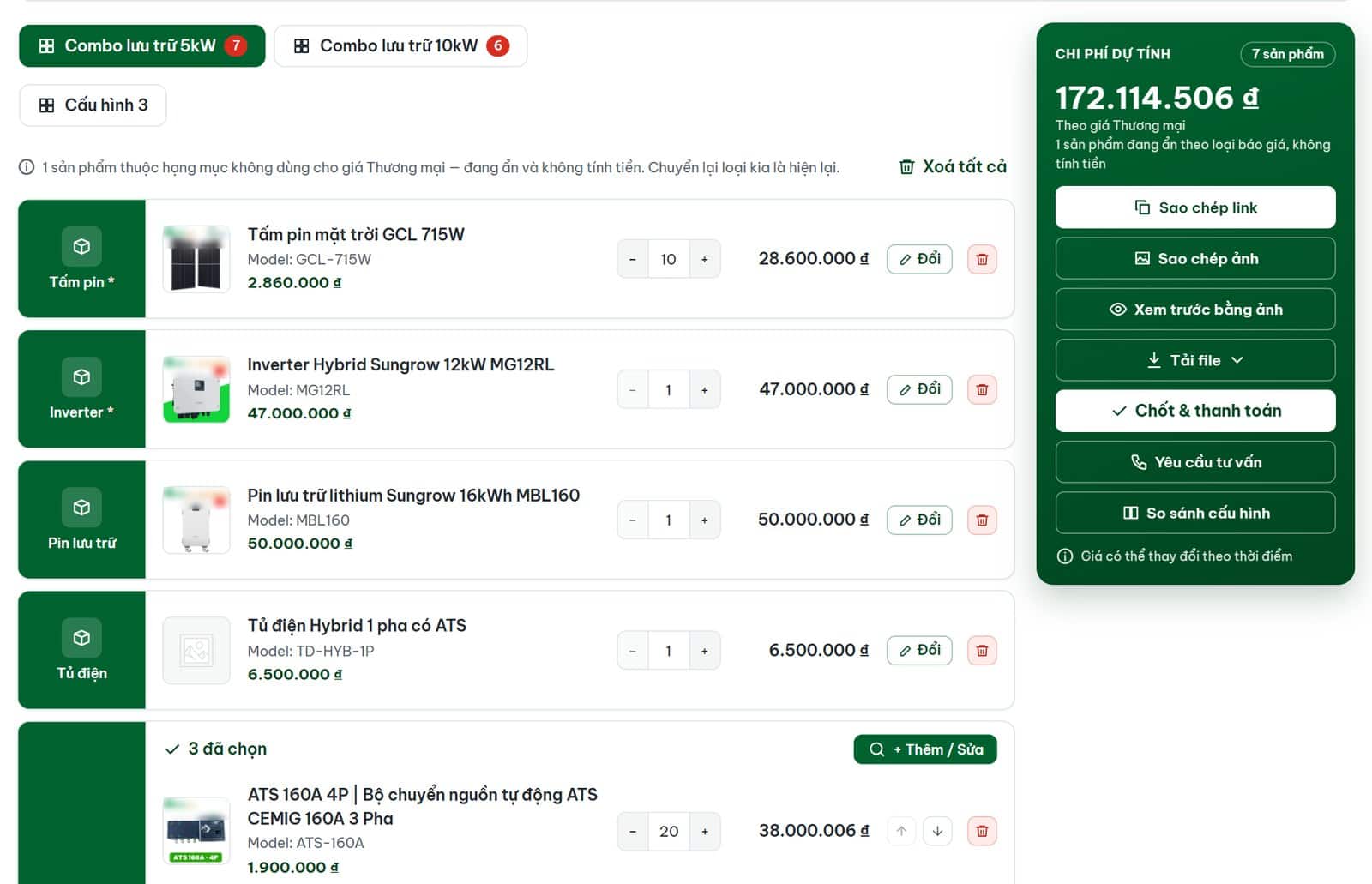
Khung bên phải luôn hiện tổng tiền theo loại giá đang chọn. Bấm Sao chép link là cấu hình được lưu thành một link riêng có mã báo giá, khách gửi cho người nhà hay mở lại hôm sau vẫn còn nguyên.
- Sao chép ảnh, Xem trước bằng ảnh để dán báo giá vào Zalo, Messenger.
- Tải file ra PDF, ảnh, Excel hoặc Xem và in; bạn đặt được định dạng nào cần khách để lại tên, số điện thoại trước khi tải.
- Yêu cầu tư vấn mở form họ tên, số điện thoại, ghi chú; nhân viên nhận thông báo để gọi lại.
- Chốt và thanh toán ghi nhận khách, mở báo giá chính thức để khách bấm đồng ý.
- So sánh cấu hình đặt hai cấu hình trở lên cạnh nhau để khách chọn.
Trang bảng giá cho khách tự tra
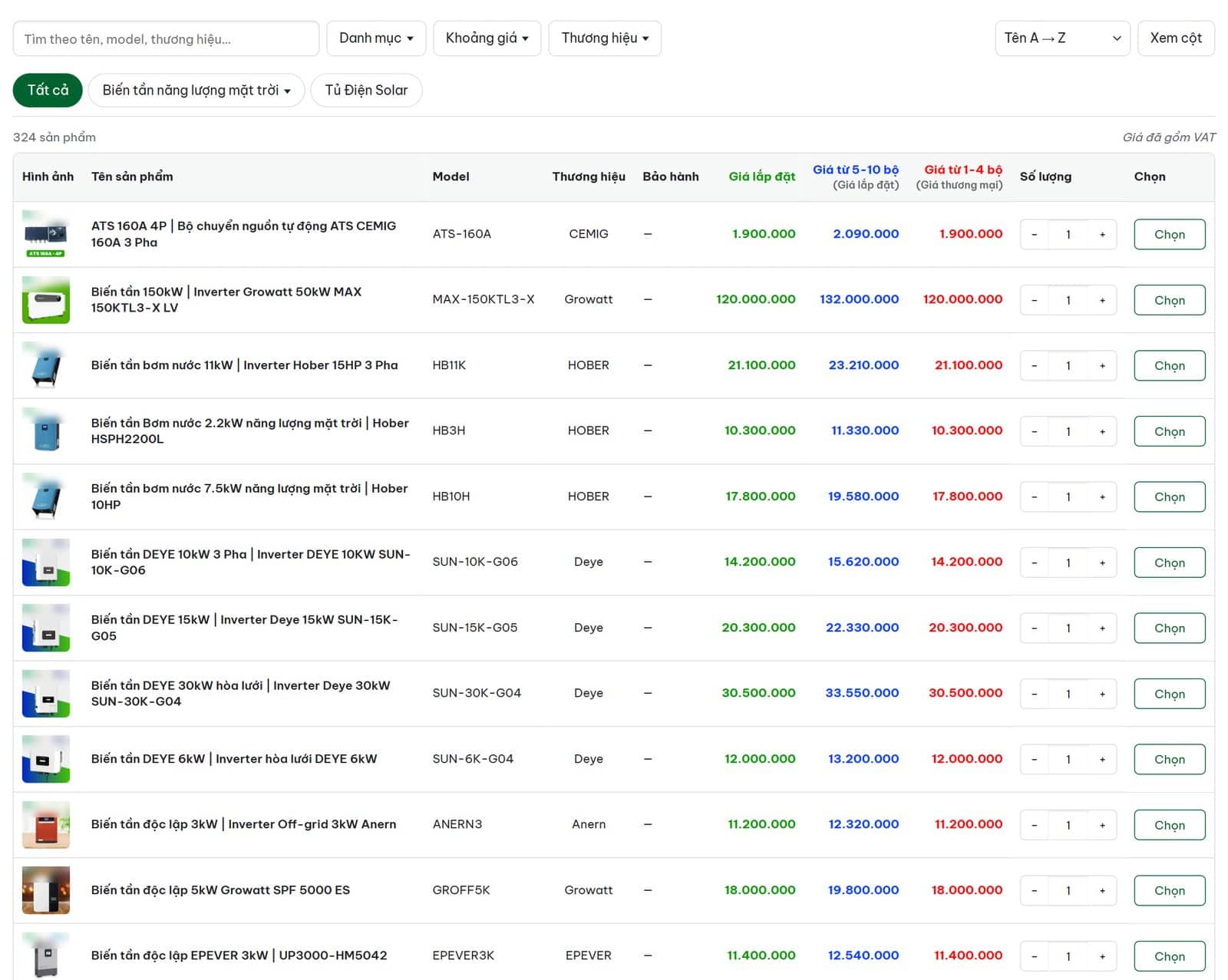
Trang bảng giá liệt kê thiết bị đang bán, mỗi dòng có ảnh, model, thương hiệu và các cột giá bạn cho hiện, ví dụ giá lắp đặt, giá từ 5-10 bộ, giá từ 1-4 bộ. Khách tự so giá trước khi gọi cho bạn.
- Lọc theo danh mục, khoảng giá, thương hiệu; tìm theo tên hoặc model.
- Nút Xem cột cho khách ẩn hiện từng cột.
- Giá hiện theo cài đặt của bạn, có hay không gồm VAT.
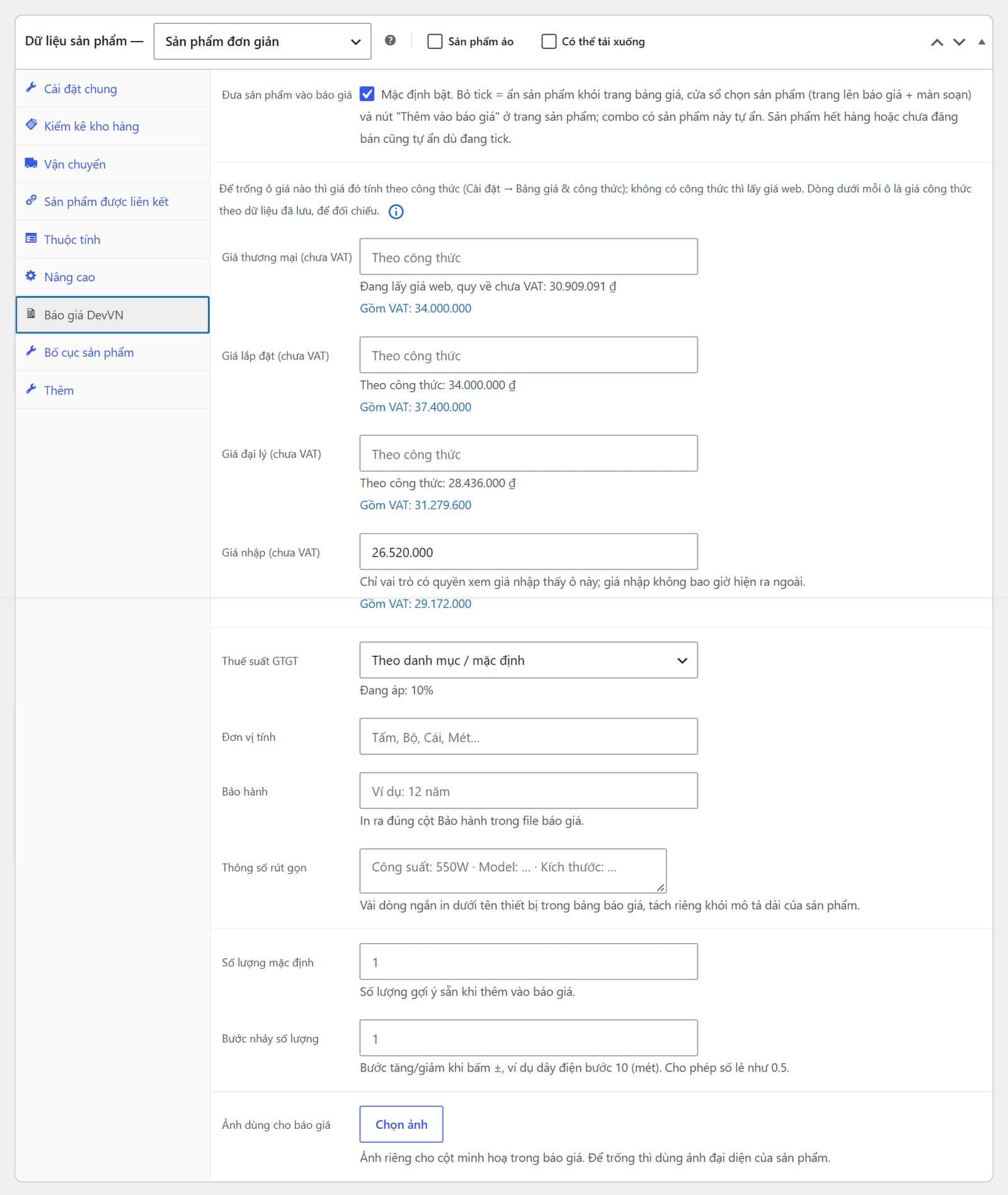
Sáu tầng giá, ô trống tự tính theo công thức
Mỗi sản phẩm WooCommerce có thêm thẻ Báo giá DevVN với giá thương mại, giá lắp đặt, giá đại lý và giá nhập. Ô nào để trống thì giá lấy theo công thức bạn khai một lần, ví dụ giá lắp đặt bằng giá nhập cộng 25%, riêng nhóm phụ kiện cộng 40%.
- Giá web của WooCommerce giữ nguyên, trang bán hàng không đổi.
- Giá nhập chỉ vai trò có quyền mới thấy và không in ra file gửi khách.
- Tài khoản đại lý đăng nhập là thấy đúng giá đại lý.
- Nhân viên gõ được giá thoả thuận riêng khi lên báo giá cho từng khách.
- Sửa giá hàng loạt theo phần trăm, hoặc nhập bảng giá từ Excel có bước xem trước và báo lỗi từng dòng.
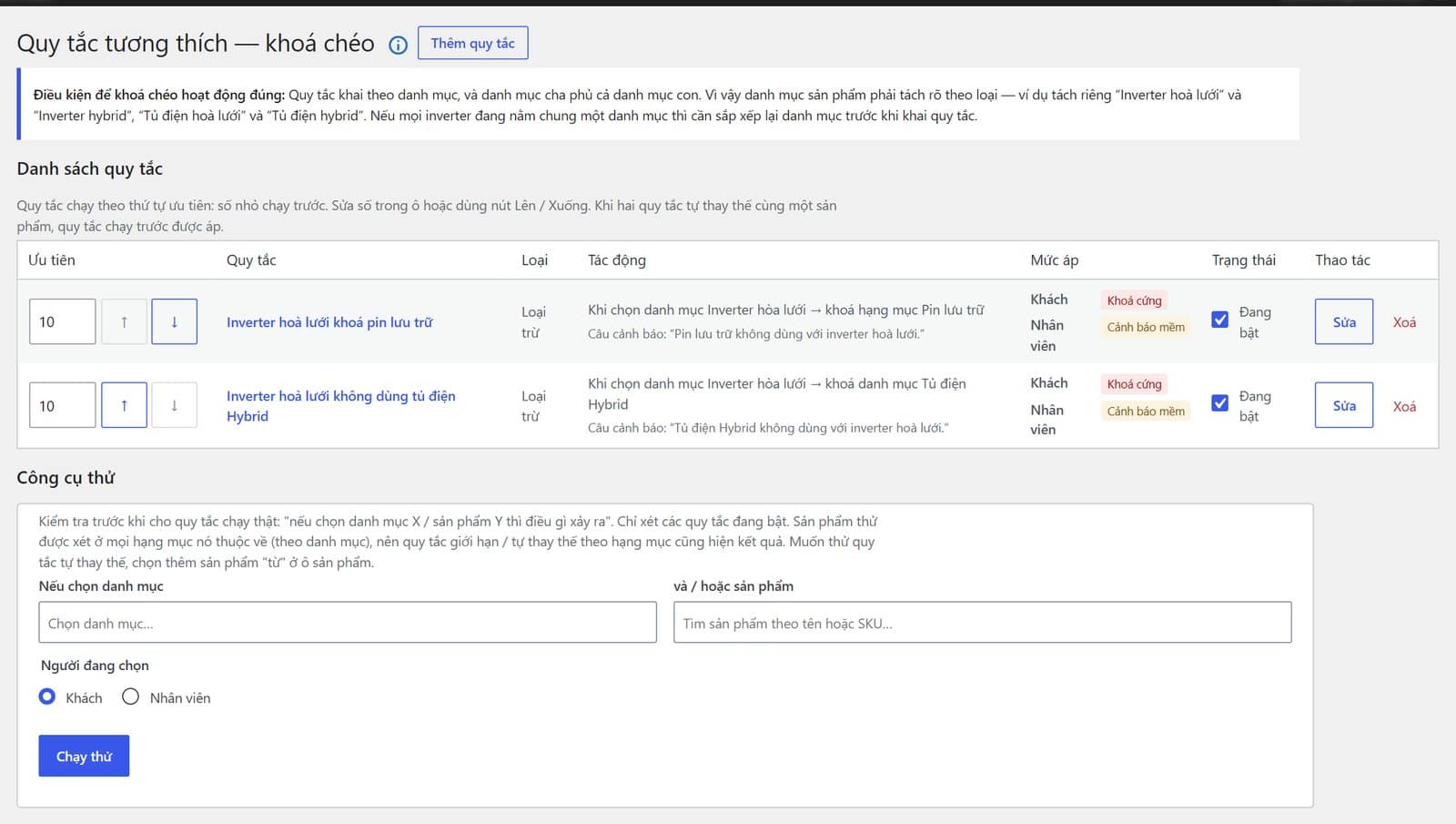
Khoá chéo thiết bị không đi với nhau
Inverter hoà lưới không dùng pin lưu trữ, inverter hybrid cần tủ điện Hybrid. Bạn khai các quy tắc này theo danh mục sản phẩm ở màn Quy tắc tương thích. Hàng mới nhập chỉ cần xếp đúng danh mục là quy tắc tự áp.
- Chọn nhóm A thì khoá nhóm B, kèm câu giải thích cho người đang chọn.
- Chọn nhóm A thì phải chọn thêm nhóm B mới lưu được báo giá.
- Với khách là khoá cứng, với nhân viên để được cảnh báo mềm.
- Khung Công cụ thử cho xem trước quy tắc sẽ khoá những gì.
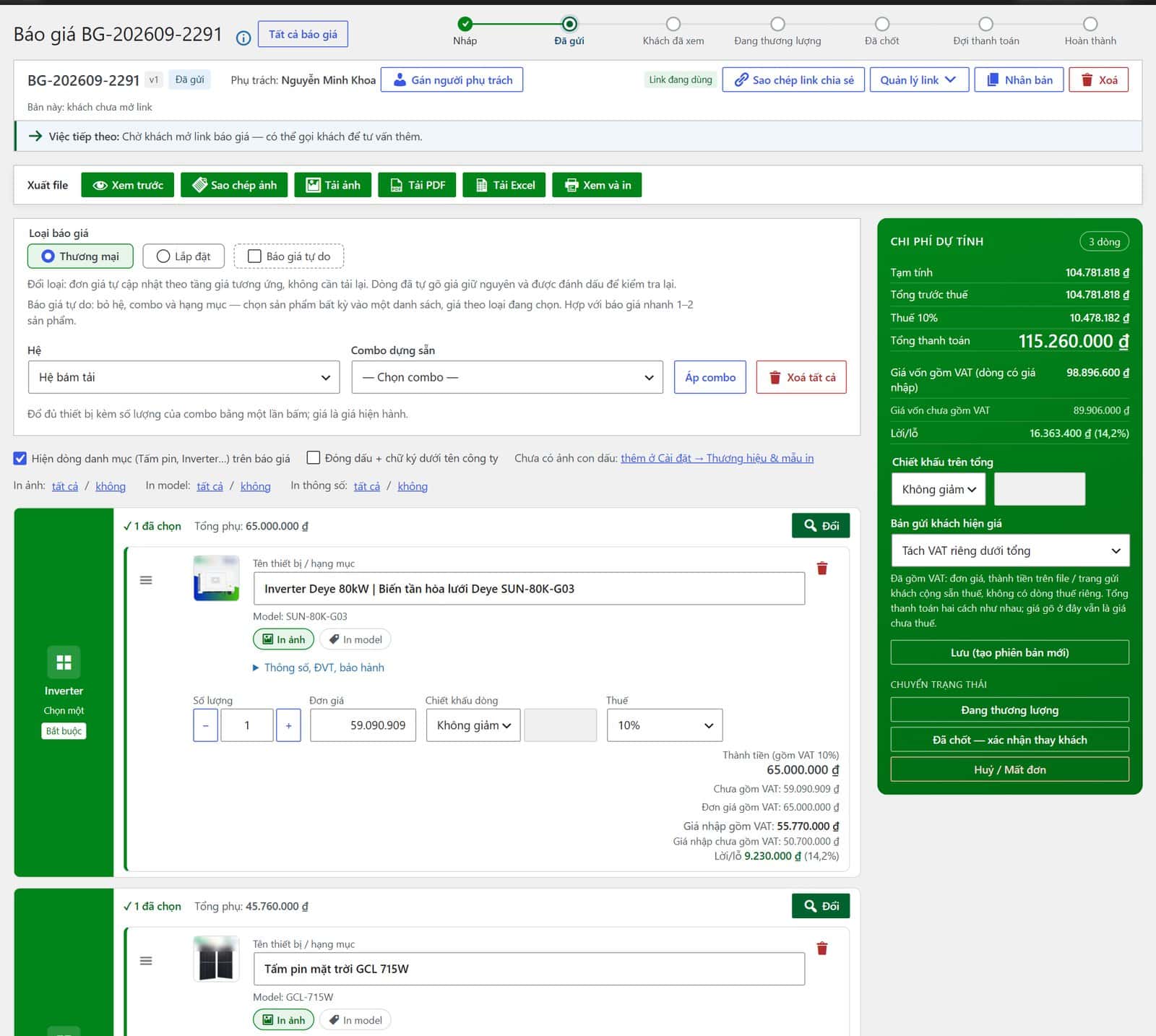
Soạn báo giá trong trang quản trị
Nhân viên chọn hệ, chọn combo dựng sẵn rồi bấm Áp combo, sau đó sửa số lượng, chiết khấu từng dòng hoặc trên tổng. Khung Chi phí dự tính tính sẵn tạm tính, thuế, tổng thanh toán, giá vốn và tiền lời của báo giá.
- Thanh tiến trình trên đầu đi từ Nháp, Đã gửi, Khách đã xem, Đang thương lượng tới Đã chốt, Đợi thanh toán, Hoàn thành.
- Sửa báo giá đã gửi thì tạo phiên bản mới, bản cũ giữ lại để tra cứu.
- Giảm giá quá mức bạn đặt thì hệ thống cảnh báo và có thể bắt quản lý duyệt.
- Gõ số điện thoại là tải hồ sơ khách cũ, kèm thông tin xuất hoá đơn VAT.
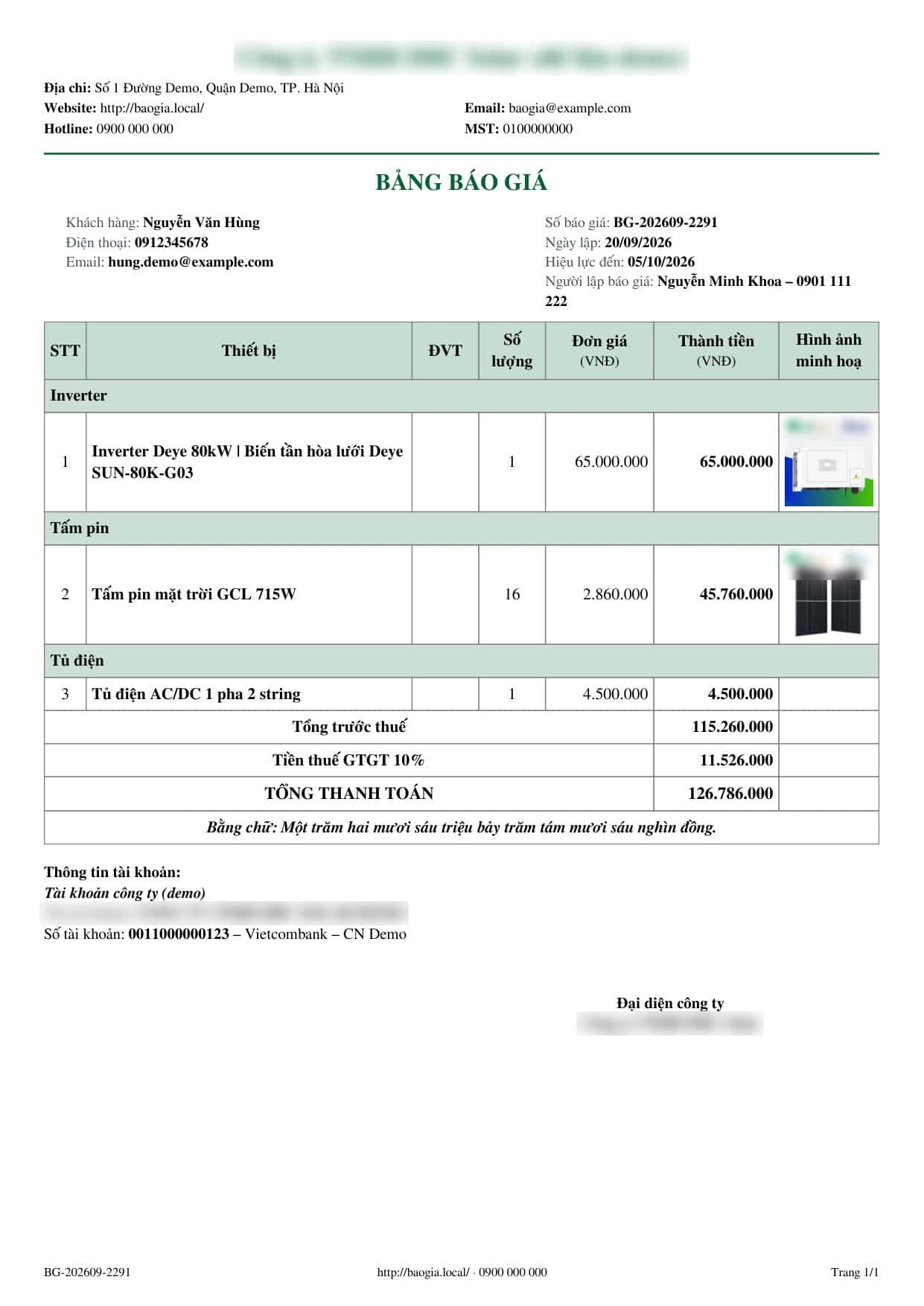
Xuất PDF đúng mẫu công ty
Bấm Tải PDF là có file báo giá với thông tin công ty, khách hàng, bảng thiết bị chia theo hạng mục kèm ảnh minh hoạ, dòng tổng, số tiền bằng chữ và tài khoản nhận tiền. Font tiếng Việt nhúng sẵn nên mở máy nào cũng đúng dấu.
- Sao chép ảnh báo giá để dán thẳng vào Zalo.
- Tải Excel hoặc Xem và in khi khách cần bản giấy.
- Chọn in hay không in ảnh, model, thông số cho từng báo giá.
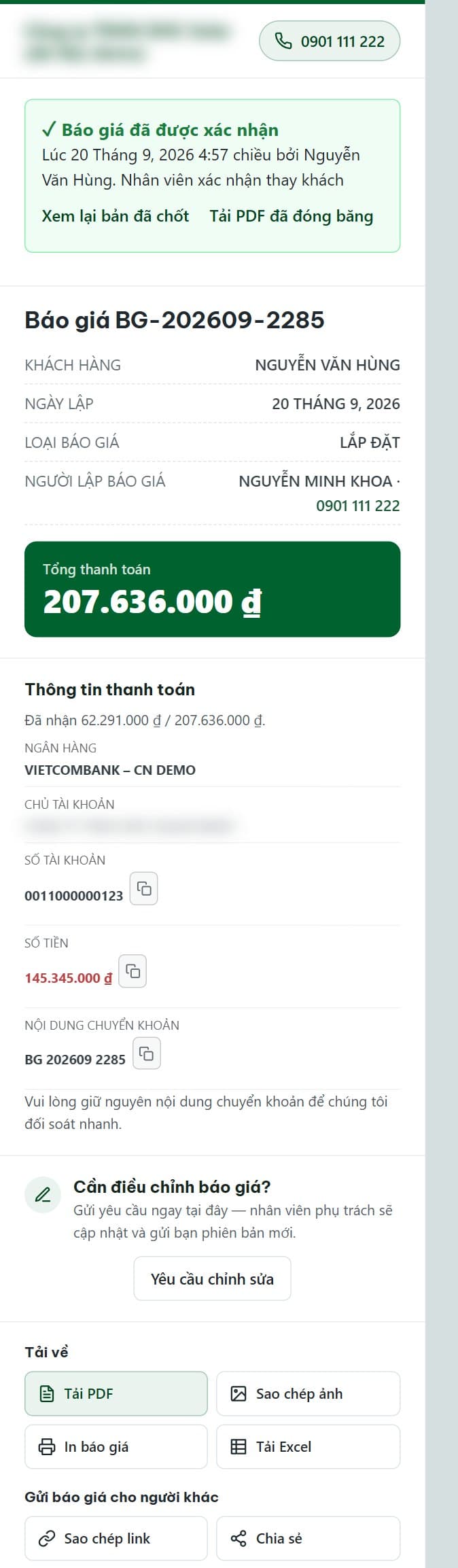
Gửi link, khách đồng ý ngay trên đó
Mỗi báo giá có một link riêng để gửi khách. Khách mở link xem đủ báo giá, tải PDF, chia sẻ cho người nhà rồi bấm đồng ý để chốt. Trang hiện luôn ngân hàng, số tài khoản, số tiền và nội dung chuyển khoản.
- Link giữ nguyên khi báo giá cập nhật, khách mở lại vẫn thấy bản mới.
- Khách gửi yêu cầu chỉnh sửa ngay trên trang.
- Bạn biết khách mở link lúc nào, mở bao nhiêu lần.
- Nhân viên nhận thông báo qua email, Telegram hoặc Zalo khi có việc cần xử lý.
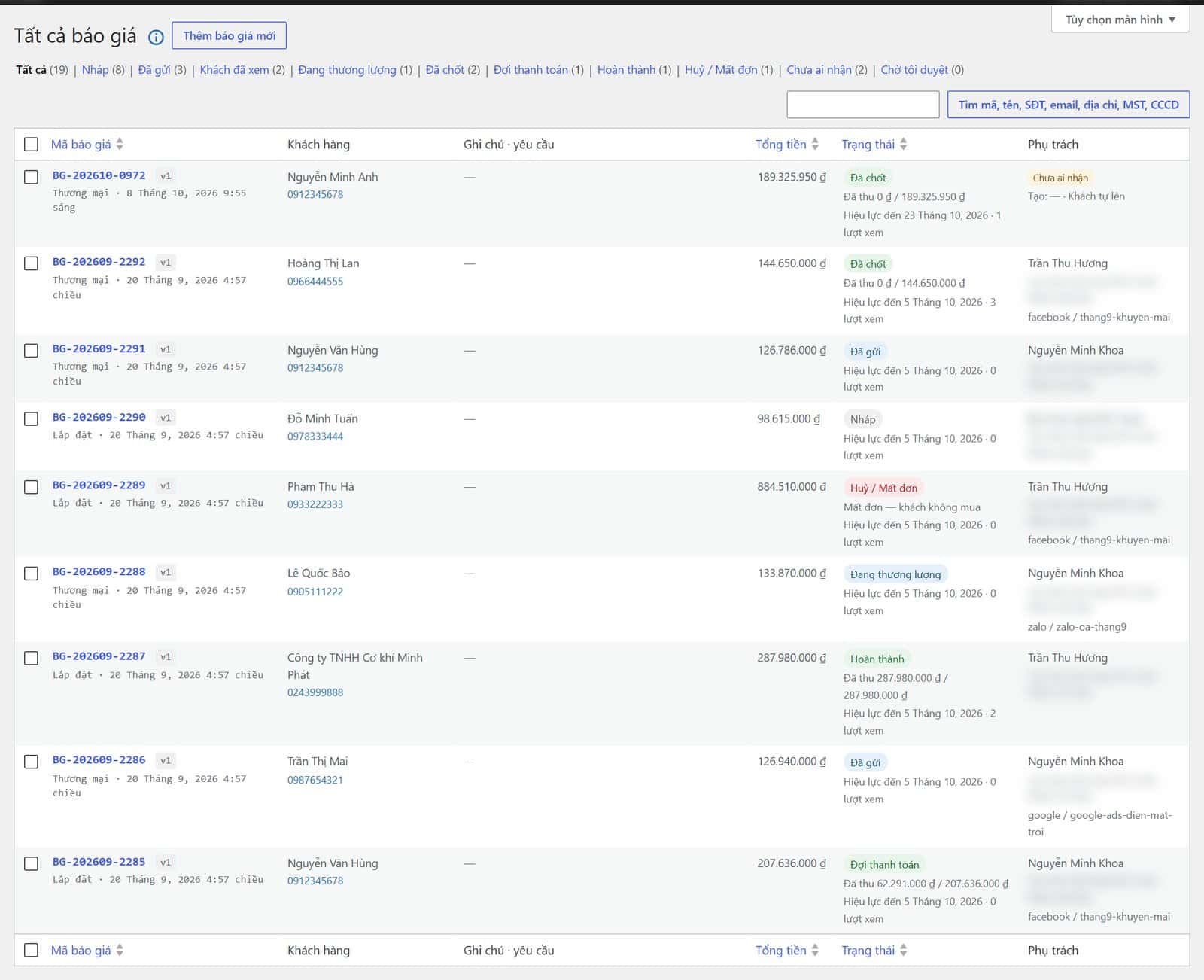
Danh sách báo giá và khách hàng
Màn Tất cả báo giá cho thấy từng báo giá đang ở bước nào, tổng tiền, đã thu bao nhiêu, ai phụ trách, khách đã xem mấy lượt. Lọc theo trạng thái, loại báo giá, người phụ trách, khoảng ngày, rồi tải danh sách ra Excel.
- Khách để lại số điện thoại tự vào danh sách khách hàng, gộp theo số nên không trùng.
- Mỗi khách có lịch sử báo giá, ghi chú chăm sóc và ngày hẹn gọi lại.
- Nhân viên chỉ thấy báo giá của mình, quản lý thấy toàn bộ.
- Sổ thu tiền ghi từng lần khách chuyển khoản.
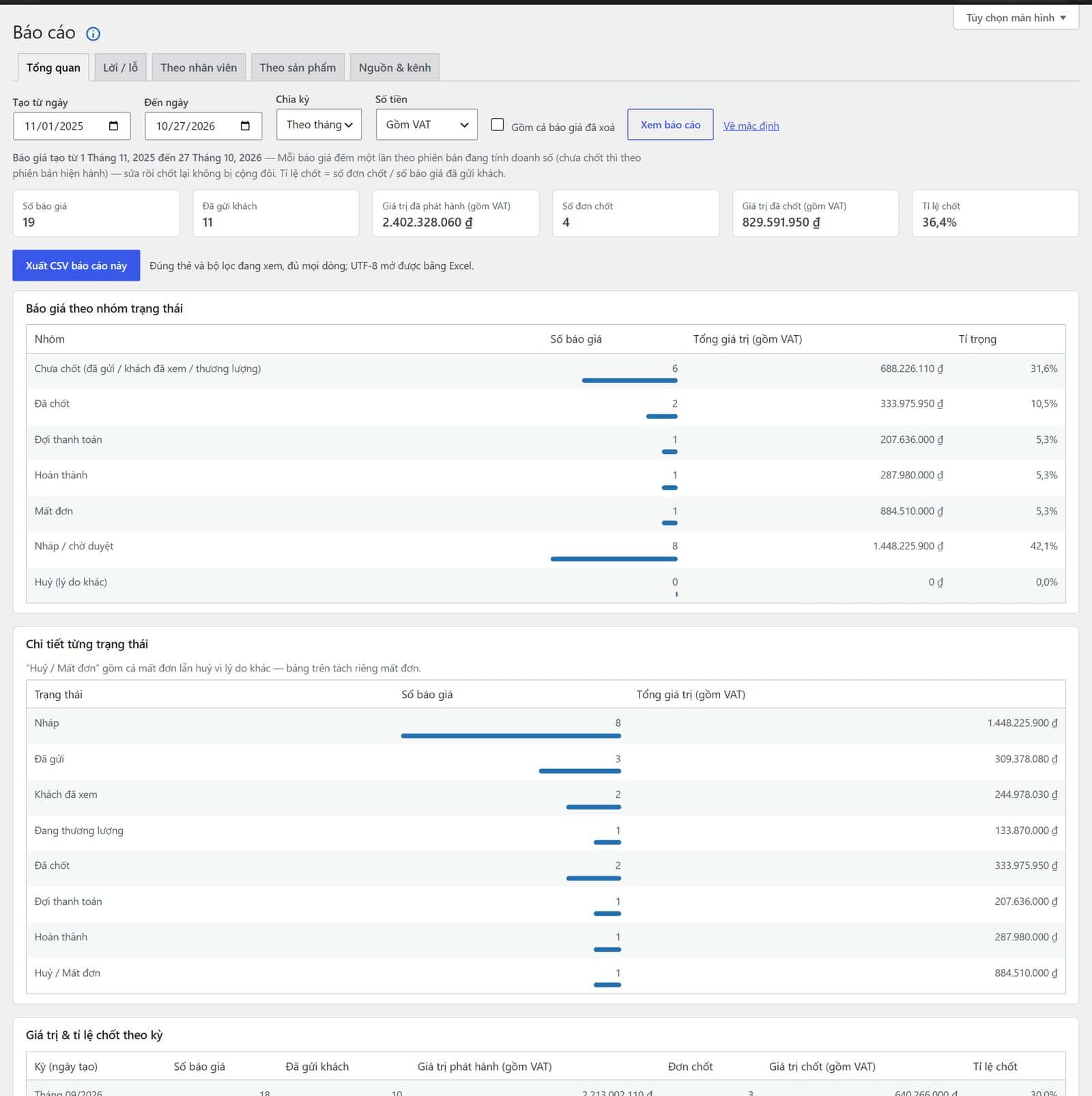
Báo cáo chốt đơn và lời lỗ
Màn Báo cáo đếm báo giá theo từng trạng thái, tỉ lệ chốt và giá trị đã chốt theo kỳ. Các tab Lời / lỗ, Theo nhân viên, Theo sản phẩm, Nguồn & kênh cho biết đơn nào lãi bao nhiêu, ai chốt nhiều, thiết bị nào khách chọn nhiều.
- Lời lỗ đối chiếu giá nhập với giá đã báo, mặc định chỉ quản trị viên xem.
- Nguồn khách ghi theo link quảng cáo, ví dụ facebook, zalo, google.
- Xuất CSV báo cáo để làm tiếp trên Excel.
Chèn trang lên báo giá bằng shortcode [devvn_bao_gia], trang bảng giá bằng [devvn_bang_gia]. Bấm Xem demo để thử trên trang mẫu điện mặt trời, hướng dẫn từng màn có ở levantoan.com/huong-dan-plugin/devvn-quote-builder/.