Kết nối tài khoản Zalo
Bước quan trọng nhất. Nhập Khóa API để website nói chuyện được với dịch vụ gửi tin, rồi quét mã QR để đưa tài khoản Zalo của bạn vào hệ thống. Xong hai việc này là website nhắn tin được.
Plugin hoạt động thế nào
Plugin không tự nói chuyện với Zalo. Nó gửi yêu cầu sang một dịch vụ trung gian, dịch vụ đó giữ phiên đăng nhập Zalo của bạn và thay bạn gửi tin. Vì vậy cần hai thứ: Khóa API để website được phép gọi dịch vụ, và một lần quét QR để dịch vụ có phiên Zalo của bạn.
Bước 1 — Nhập Khóa API
Vào Zalo cá nhân → Cài đặt chung.

- Khóa API — dán khoá được cấp kèm khi mua plugin rồi bấm Lưu thay đổi. Ngay dưới ô này plugin hiện trạng thái kết nối: chấm xanh kèm số tài khoản Zalo được phép dùng là tốt; chấm đỏ kèm thông báo lỗi là chưa gọi được dịch vụ.
Phần đăng nhập Zalo chỉ xuất hiện khi plugin gọi được dịch vụ và biết bạn được dùng bao nhiêu tài khoản. Nếu bạn kéo xuống mà không thấy Bước 2, đừng tìm ở tab khác — hãy quay lại xem dòng trạng thái dưới ô Khóa API.
Bước 2 — Chọn cách đăng nhập
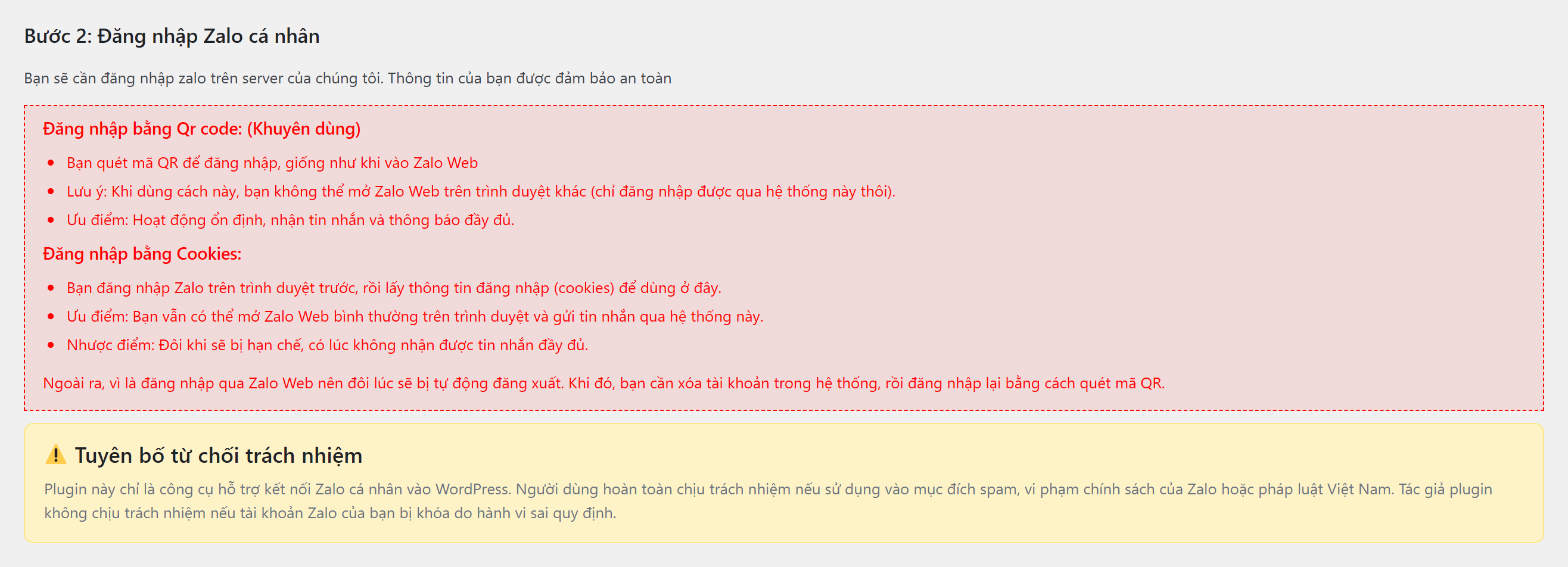
| Cách | Ưu và nhược |
|---|---|
| QR Code Khuyên dùng |
Quét mã như đăng nhập Zalo Web. Chạy ổn định, nhận tin và thông báo đầy đủ. Đổi lại, bạn không mở được Zalo Web trên trình duyệt khác nữa — tài khoản chỉ đăng nhập được qua hệ thống này. |
| Cookies | Bạn đăng nhập Zalo trên trình duyệt trước rồi lấy cookies dán vào. Vẫn dùng Zalo Web song song được, nhưng đôi khi bị hạn chế và có lúc không nhận đủ tin. |
Quét mã QR
Bấm Thêm tài khoản Zalo để có một thẻ trống, rồi bấm Đăng nhập Zalo trong thẻ đó.
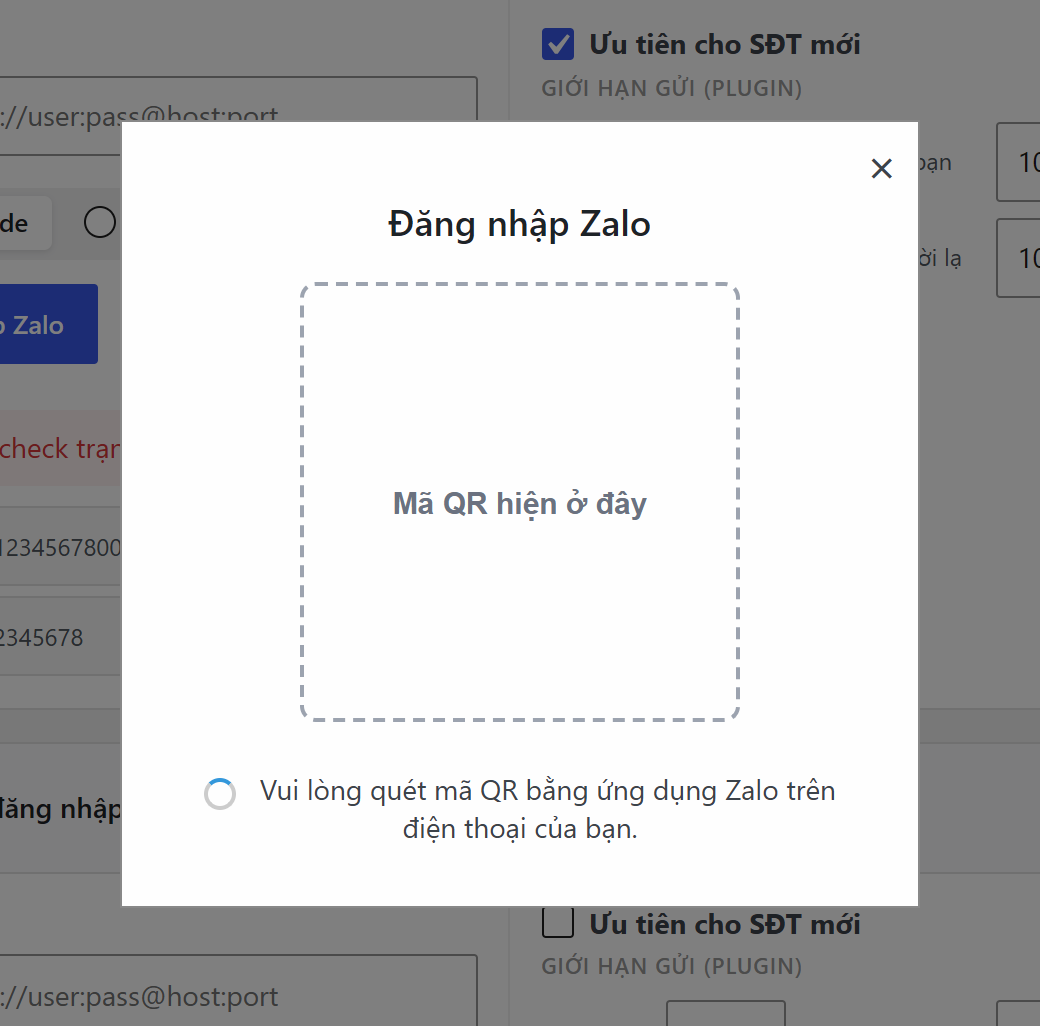
- Mở Zalo trên điện thoại → biểu tượng quét mã ở góc trên → quét mã hiện trên màn hình.
- Xác nhận đăng nhập trên điện thoại. Hộp thoại tự đóng và thẻ tài khoản được điền OwnId, số điện thoại, tên hiển thị.
- Bấm Lưu thay đổi ở cuối trang. Chưa lưu là chưa xong — tải lại trang mà chưa lưu thì mất hết.
Chuẩn bị sẵn điện thoại rồi mới bấm. Quá hạn thì đóng hộp thoại và bấm lại để lấy mã mới. Đừng chụp màn hình mã QR gửi cho ai — ai quét được mã đó là chiếm được phiên Zalo của bạn.
Thẻ tài khoản Zalo
Đăng nhập xong, mỗi tài khoản là một thẻ như dưới đây.
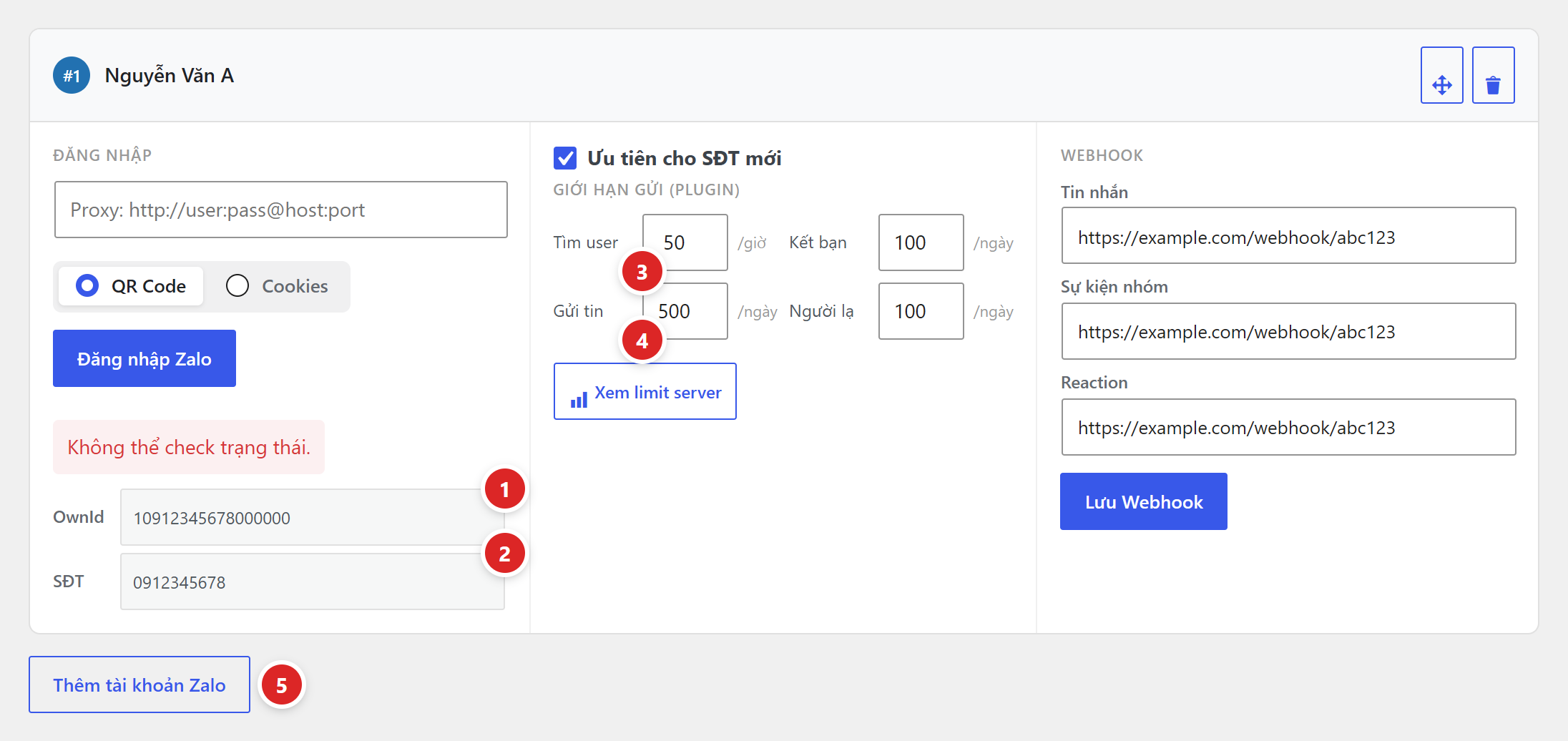
- OwnId — mã định danh tài khoản Zalo, hệ thống tự điền sau khi quét QR. Bạn không cần sửa, nhưng nên nhớ nó nếu định gọi REST API.
- SĐT — số điện thoại của chính tài khoản Zalo này.
- Tìm user — số lần được phép tra UID trong một giờ. Mặc định 50.
- Gửi tin — số tin được gửi trong một ngày. Mặc định 500, và riêng người lạ là 100.
- Thêm tài khoản Zalo — thêm tài khoản thứ hai nếu giấy phép của bạn cho phép. Nhiều tài khoản thì tải gửi được chia đều, ít nguy cơ bị khoá hơn.
Bên cạnh còn ô Ưu tiên cho SĐT mới (dồn khách mới cho tài khoản này) và ba ô Webhook để dịch vụ đẩy tin nhắn đến, sự kiện nhóm và biểu tượng cảm xúc sang một hệ thống khác của bạn. Ba ô webhook chỉ cần khi bạn tự nối với n8n, Make hay hệ thống riêng — bỏ trống nếu không dùng.
Các con số mặc định được đặt thấp có chủ đích, để tài khoản của bạn trông giống người dùng bình thường. Nâng lên vài nghìn tin một ngày là cách nhanh nhất để Zalo khoá tài khoản. Cần gửi nhiều hơn thì thêm tài khoản Zalo, đừng nâng giới hạn.
Kiểm tra đã đúng chưa
- Thẻ tài khoản hiện tên và số điện thoại đúng của bạn.
- Dòng trạng thái trong thẻ báo tài khoản đang hoạt động. Nếu báo Không thể check trạng thái thì dịch vụ đang không trả lời — tin sẽ không gửi được.
- Sang tab Woocommerce bật thông báo đơn mới, tự đặt một đơn thử bằng số Zalo của bạn, xem có nhận được tin không.
Lỗi thường gặp
| Tình huống | Nguyên nhân và cách xử lý |
|---|---|
| Không thấy khối Bước 2 | Khóa API sai hoặc website không gọi được dịch vụ. Xem dòng trạng thái dưới ô Khóa API. |
| Quét QR xong nhưng thẻ vẫn trống | Chưa bấm Lưu thay đổi. Quét lại rồi lưu ngay. |
| Đang chạy tốt bỗng báo mất kết nối | Zalo tự đăng xuất phiên Zalo Web — chuyện thường gặp. Xoá thẻ tài khoản cũ rồi quét QR đăng nhập lại. |
| Mở Zalo Web trên máy tính thì hệ thống mất phiên | Đúng như thiết kế của cách đăng nhập QR: một tài khoản chỉ giữ được một phiên Zalo Web. Muốn dùng song song thì chọn cách Cookies. |
| Báo vượt số tài khoản cho phép | Giấy phép của bạn giới hạn số tài khoản Zalo. Xoá bớt thẻ cũ hoặc nâng cấp giấy phép. |
Kết nối xong thì sang Thông báo đơn hàng WooCommerce — đây là thứ hầu hết mọi người cần trước tiên.