Email báo mã và trang tra cứu
Hai thứ này cùng giải quyết một chuyện: khách tự biết hàng đang ở đâu, thay vì nhắn hỏi bạn. Email gửi mã vận đơn ngay khi đăng đơn, trang tra cứu cho khách tự xem hành trình trên chính website bạn.
Bước 1 — Tạo trang tra cứu
Tạo một trang WordPress mới, đặt tên kiểu Tra cứu đơn hàng, và cho vào nội dung đúng một dòng:
[viettel_tracking]Đăng trang đó lên. Khách vào sẽ thấy:
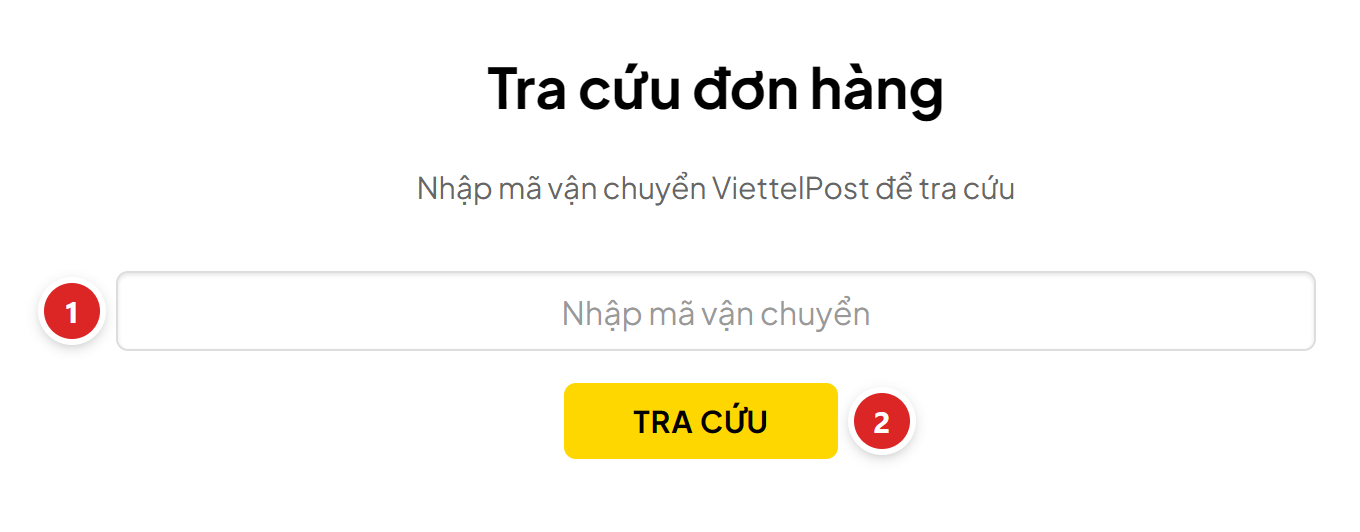
- Ô nhập mã vận chuyển — khách dán mã vào đây, mỗi lần một mã. Dòng hướng dẫn phía trên là chữ cố định của plugin ("Nhập mã vận chuyển ViettelPost để tra cứu").
- Tra cứu — hiện thông tin vận đơn và dòng thời gian hành trình.
Trang tra cứu không gọi thẳng sang ViettelPost. Nó tìm đơn trên chính website bạn đang mang mã vận đơn đó, rồi hiện hành trình từ dữ liệu webhook ViettelPost đã gửi về và lưu trên đơn. Chưa cài webhook thì khách chỉ thấy mốc Ngày đặt hàng.
Bước 2 — Bật email báo mã vận đơn
Vào WooCommerce → ViettelPost, tab ViettelPost, mục con Cấu hình, khối Cài đặt email sau khi đăng đơn lên ViettelPost.
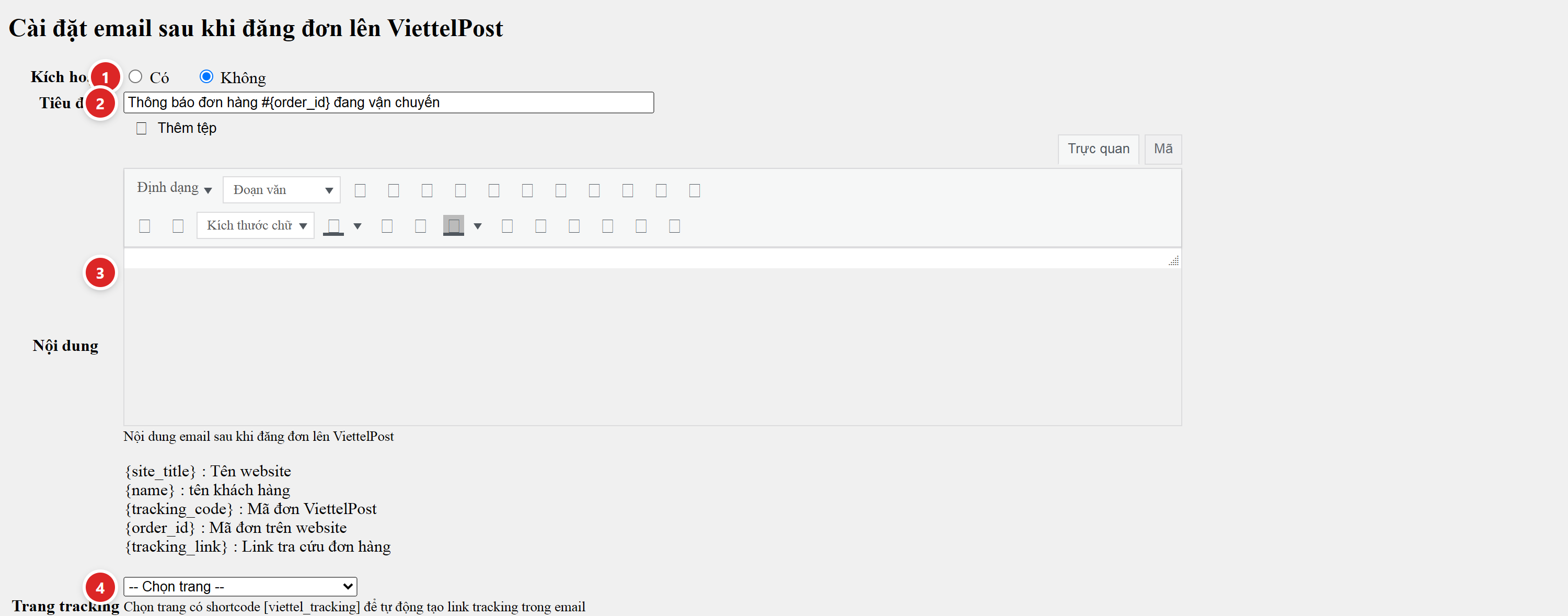
- Kích hoạt — chọn Có để bật gửi email. Mặc định là Không, chưa bật thì khách không nhận email nào.
- Tiêu đề — tiêu đề email. Mặc định là
Thông báo đơn hàng #{order_id} đang vận chuyển. - Nội dung — soạn bằng trình soạn thảo quen thuộc của WordPress. Dùng các mã thay thế ở bảng dưới.
- Trang tracking — chọn trang bạn vừa tạo ở bước 1. Phải chọn ở đây thì mã
{tracking_link}mới có liên kết, nếu không email gửi đi sẽ thiếu chỗ tra cứu.
Mã thay thế dùng được trong email
| Mã | Được thay bằng |
|---|---|
{site_title} | Tên website |
{name} | Tên khách hàng |
{order_id} | Mã đơn hàng trên website |
{tracking_code} | Mã vận đơn ViettelPost |
{tracking_link} | Liên kết tra cứu đơn hàng, trỏ thẳng tới trang tracking kèm sẵn mã |
Mẫu mặc định của plugin đã dùng đủ những mã cần thiết — sửa lại lời văn cho hợp giọng cửa hàng là được, đừng xoá mất mã.
Plugin gửi email qua hệ thống mail của WordPress. Nếu website chưa cấu hình SMTP, email thường bị nhà cung cấp hộp thư chặn hoặc ném vào Spam. Cài một plugin SMTP và gửi thư qua tài khoản mail của chính tên miền là hết.
Cách kiểm tra đã đúng chưa
- Mở trang tra cứu ở cửa sổ ẩn danh, dán mã vận đơn của một đơn trên chính website này và bấm Tra cứu — phải ra thông tin đơn. Đơn đã nhận webhook thì có thêm dòng thời gian hành trình.
- Tạo một vận đơn thử cho đơn có email của chính bạn.
- Kiểm hộp thư (cả mục Spam) xem email có tới, tiêu đề có đúng mã đơn không.
- Bấm liên kết tra cứu trong email — phải mở đúng trang tracking và tự điền sẵn mã.
Lỗi thường gặp
| Hiện tượng | Cách xử lý |
|---|---|
Trang tra cứu hiện nguyên chữ [viettel_tracking] | Shortcode nằm trong khối không xử lý shortcode. Dán vào một khối Đoạn văn hoặc Shortcode thường. |
| Form hiện ra nhưng bấm Tra cứu không có kết quả, giao diện vỡ | Shortcode đặt trong page builder hoặc widget nên plugin không nạp CSS, JS của trang tra cứu. Dùng hook load_vtp_style, xem bài hook. |
| Tra cứu báo không tìm thấy đơn | Website không có đơn nào mang mã đó: mã gõ sai, vận đơn tạo bên ngoài website (trên trang ViettelPost), hoặc vận đơn đã huỷ nên mã bị xoá khỏi đơn. |
| Ra đơn nhưng chỉ có dòng Ngày đặt hàng | Chưa có dữ liệu webhook nào về đơn này. Kiểm tra đã khai webhook chưa, hoặc chờ vận đơn đổi trạng thái lần đầu. |
| Email không tới | Kiểm ô Kích hoạt đã chọn Có chưa. Rồi kiểm Spam, cấu hình SMTP cho website. Thử gửi một email khác của WooCommerce để biết lỗi chung hay riêng. |
| Email tới nhưng thiếu liên kết tra cứu | Chưa chọn Trang tracking, hoặc trang đó chưa có shortcode. |
Email hiện nguyên chữ {tracking_code} | Gõ sai tên mã. Đối chiếu với bảng ở trên, chú ý dấu ngoặc nhọn và viết thường. |
Muốn can thiệp sâu hơn: xem Hook action và filter.