Dịch vụ và phí vận chuyển
Quyết định khách nhìn thấy những lựa chọn giao hàng nào và tên gọi ra sao ở trang thanh toán. ViettelPost có hàng chục dịch vụ; bật hết là khách rối, nên chỉ chọn vài cái bạn thật sự dùng.
Mở mục Cấu hình
Vào WooCommerce → ViettelPost, tab ViettelPost, mục con Cấu hình.

- Tiền số cho tên dịch vụ — chữ ghép vào trước tên mọi dịch vụ khi hiện cho khách. Để
ViettelPost -thì khách thấy "ViettelPost - Chuyển phát đường bộ". Xoá trống thì chỉ còn "Chuyển phát đường bộ".
Chọn dịch vụ hiện cho khách
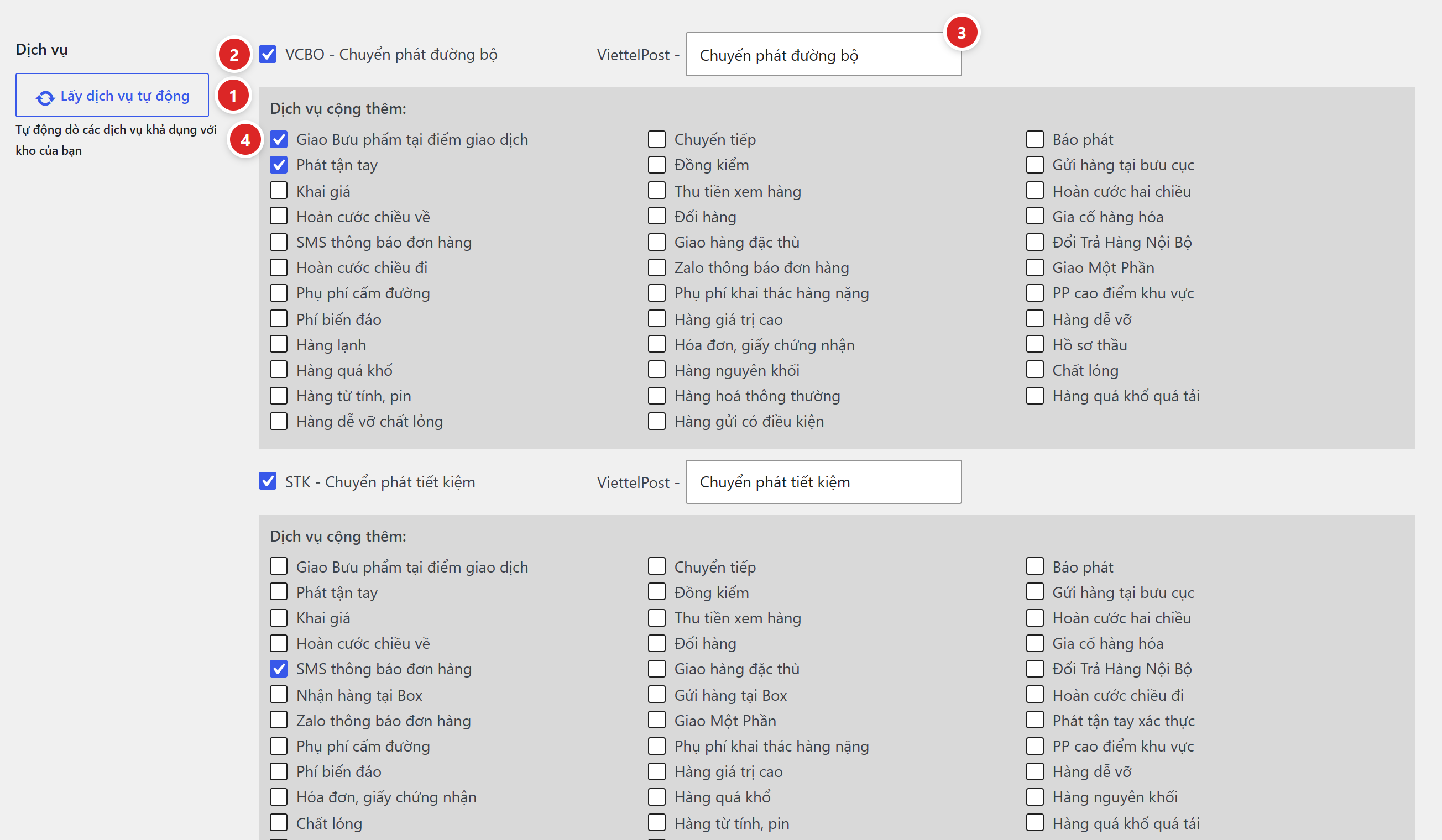
- Lấy dịch vụ tự động — dò các dịch vụ ViettelPost đang cho phép với kho chính của bạn. Bấm nút này trước, đừng ngồi tự đoán tên dịch vụ.
- Ô tích trước mỗi dịch vụ — tích là dịch vụ đó hiện cho khách ở trang thanh toán. Không tích thì khách không thấy.
- Ô tên bên phải — đổi tên hiển thị. ViettelPost đặt tên theo nghiệp vụ, khách không hiểu; sửa thành "Giao nhanh 1–2 ngày" dễ bán hơn nhiều.
- Dịch vụ cộng thêm — các tuỳ chọn kèm theo của riêng dịch vụ đó, danh sách lấy từ ViettelPost: khai giá, đồng kiểm, phát tận tay… Tích cái nào thì cái đó được tính vào phí ship báo cho khách và tự kèm vào mọi vận đơn đi dịch vụ này. Mục thu tiền khi khách xem mà không nhận có ô số tiền (mặc định 5.000đ). Mục phát tận tay xác minh cần nhập năm sinh hoặc 6 số cuối CCCD người nhận lúc tạo từng vận đơn.
Khai giá, đồng kiểm, phát tận tay… đều làm cước tăng. Tích một mục ở đây là mọi đơn đi qua dịch vụ đó đều gánh thêm khoản này. Tích xong nên tạo thử một vận đơn và đối chiếu cước với bảng giá ViettelPost trước khi bán thật.
Mỗi gói và dịch vụ cộng thêm dùng khi nào, phí bao nhiêu theo bảng giá Viettel Post: xem bài dịch vụ Viettel Post.
Loại hàng hoá

- Loại hàng hóa — Hàng hóa cho hầu hết cửa hàng; Thư chỉ dùng khi bạn gửi tài liệu. Chọn sai loại thì ViettelPost tính cước theo biểu khác.
- Nội dung trên form tracking — ô này không còn tác dụng, cứ để nguyên. Trang tra cứu vận đơn bản mới dùng dòng hướng dẫn cố định và tra từng mã một.
Chỉnh xong nhớ bấm Lưu thay đổi ở cuối trang.
Phí ViettelPost tự hiện ở trang thanh toán ngay khi kết nối xong. Bạn sẽ không thấy ViettelPost trong danh sách Thêm phương thức vận chuyển của một khu vực giao hàng — đó là bình thường, không phải lỗi.
Muốn bật/tắt hẳn việc tính phí, vào WooCommerce → Cài đặt → Vận chuyển → ViettelPost. Ở đó chỉ có ô Kích hoạt, mặc định đã bật sẵn. Đổi tên gói khách nhìn thấy thì làm ngay ở mục Cấu hình này: ô Tiền số cho tên dịch vụ và ô tên bên phải từng dịch vụ.
Cách kiểm tra đã đúng chưa
- Thêm một sản phẩm vào giỏ, vào trang thanh toán, chọn Tỉnh/Phường của khách.
- Danh sách phương thức vận chuyển phải hiện đúng các dịch vụ bạn đã tích, với đúng tên bạn đặt.
- Đối chiếu số tiền với bảng giá ViettelPost cho đúng cặp kho gửi – nơi nhận.
- Đổi địa chỉ sang tỉnh khác và kiểm tra phí có đổi theo không.
Lỗi thường gặp
| Hiện tượng | Cách xử lý |
|---|---|
| Bấm Lấy dịch vụ tự động không ra gì | Kết nối ViettelPost đã mất, hoặc chưa có kho chính. Xem Đăng nhập và Quản lý kho. |
| Trang thanh toán không hiện dịch vụ nào | Ba nguyên nhân theo thứ tự: chưa tích dịch vụ nào ở đây · ô Kích hoạt ở Cài đặt → Vận chuyển → ViettelPost đang tắt · khách chưa chọn đủ Tỉnh/Phường. Không phải do khu vực giao hàng — ViettelPost không cần thêm vào đó. |
| Khách thấy quá nhiều lựa chọn | Bỏ tích bớt. Hai đến ba dịch vụ là đủ cho phần lớn cửa hàng. |
| Phí ship cao hơn dự kiến | Kiểm tra Dịch vụ cộng thêm — thường do lỡ tích khai giá hoặc phát tận tay. Cũng xem lại cân nặng và kích thước khai trên sản phẩm: plugin lấy số lớn hơn giữa cân nặng thật và khối lượng quy đổi theo kích thước. |
| Tên dịch vụ vẫn hiện tên cũ của ViettelPost | Đã sửa ô tên nhưng chưa bấm Lưu thay đổi, hoặc trang đang được cache. Xoá cache rồi thử lại ở cửa sổ ẩn danh. |
Tiếp theo: cấu hình trang thanh toán.