Kết nối API SuperShip
Một ô duy nhất quyết định plugin có nói chuyện được với SuperShip hay không: API Token. Dán vào, bật plugin, rồi khai vài giá trị mặc định cho vận đơn.
Dán API Token
Vào WooCommerce → SuperShip, tab SuperShip API.
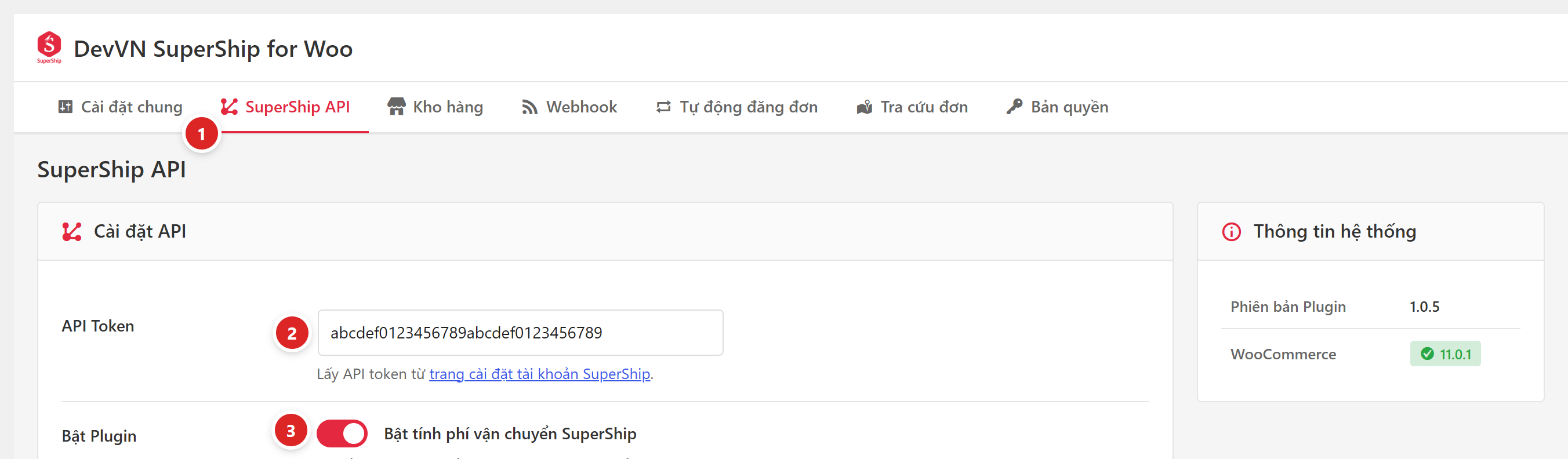
- SuperShip API — tab thứ hai.
- API Token — dán mã lấy từ trang cài đặt tài khoản SuperShip. Liên kết lấy token nằm ngay dưới ô.
- Bật Plugin — công tắc bật tính phí vận chuyển SuperShip. Không bật thì khách không thấy phí ship, dù token đã đúng.
Ai có token này là tạo được vận đơn dưới tên tài khoản của bạn và cước tính vào tài khoản đó. Khi chụp màn hình nhờ hỗ trợ, che ô này lại. Lỡ lộ thì vào tài khoản SuperShip tạo lại token rồi cập nhật vào đây.
Mặc định vận chuyển
Cùng tab đó, khối bên dưới. Đây là giá trị plugin dùng cho mọi vận đơn nếu bạn không đổi riêng lúc đăng đơn.
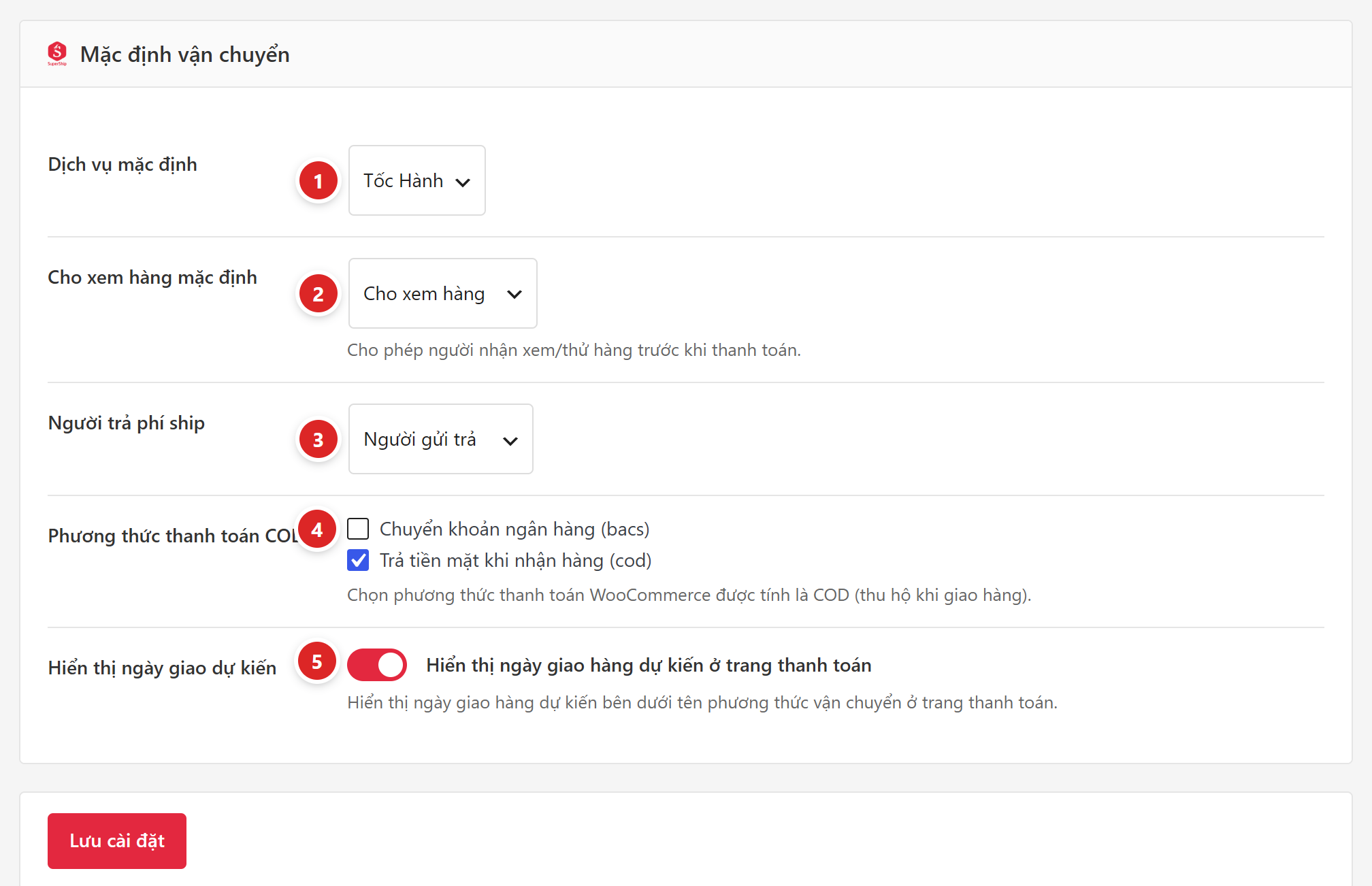
- Dịch vụ mặc định — gói vận chuyển SuperShip dùng mặc định, ví dụ Tốc Hành, Nhanh, Tiết kiệm.
- Cho xem hàng mặc định — cho phép người nhận xem hàng trước khi trả tiền hay không.
- Người trả phí ship — Người gửi trả (bạn trả) hay người nhận trả. Chọn nhầm là khách bị thu tiền ship mà lẽ ra bạn trả.
- Phương thức thanh toán COD — tích những cổng thanh toán được coi là thu hộ. Thường chỉ tích "Trả tiền mặt khi nhận hàng"; đơn đã chuyển khoản thì không tích, nếu không SuperShip sẽ thu hộ lần nữa.
- Hiển thị ngày giao dự kiến — hiện ngày giao dự kiến cạnh phí ship ở trang thanh toán. Nên bật, khách rất thích thông tin này.
Bấm Lưu cài đặt ở cuối trang.
Khách đã chuyển khoản mà cổng đó bị tích vào Phương thức thanh toán COD thì vận đơn vẫn ghi tiền thu hộ, và shipper sẽ thu tiếp khi giao. Rà lại danh sách này thật kỹ trước khi chạy thật.
Lấy API Token ở đâu
- Đăng nhập mysupership.vn bằng tài khoản cửa hàng.
- Vào trang cài đặt tài khoản, tìm mục API hoặc Token.
- Chép nguyên chuỗi đó, đừng chép thừa dấu cách.
Phí SuperShip tự hiện ở trang thanh toán ngay khi kết nối xong. Bạn sẽ không thấy SuperShip trong danh sách Thêm phương thức vận chuyển của một khu vực giao hàng — đó là bình thường, không phải lỗi.
Muốn bật/tắt hẳn việc tính phí, hoặc đổi dòng chữ khách nhìn thấy, vào WooCommerce → Cài đặt → Vận chuyển → SuperShip. Mặc định đã bật sẵn.
Cách kiểm tra đã nối được chưa
- Lưu API Token xong, sang tab Kho hàng.
- Bấm Đồng bộ kho hàng — phải thấy kho của bạn hiện ra. Ra được kho là token chuẩn.
- Thêm sản phẩm có khối lượng vào giỏ, vào trang thanh toán và xem có hiện phí ship SuperShip không.
Lỗi thường gặp
| Hiện tượng | Cách xử lý |
|---|---|
| Đồng bộ kho không ra gì | Token sai hoặc chưa bấm Lưu cài đặt. Chép lại token từ tài khoản SuperShip. |
| Token đúng mà trang thanh toán vẫn không có phí ship | Chưa bật công tắc Bật Plugin, hoặc ô Kích hoạt ở WooCommerce → Cài đặt → Vận chuyển → SuperShip đang tắt. Không liên quan tới khu vực giao hàng — SuperShip không cần thêm vào đó. |
| Đang chạy tốt bỗng lỗi xác thực | Token bị thu hồi hoặc tạo lại bên SuperShip. Lấy token mới dán vào đây. |
| Khách bị thu tiền hai lần | Cổng thanh toán trực tuyến đang bị tích vào Phương thức thanh toán COD. Bỏ tích. |
Tiếp theo: khai kho hàng.