Đồng bộ khách hàng
Nối hồ sơ khách giữa website và KiotViet theo chiều bạn chọn. Tính năng này mặc định tắt; tắt thì đơn hàng vẫn lên KiotViet bình thường.
Chọn chiều đồng bộ trước đã
Đây là quyết định chính của bài. Đổi chiều giữa chừng dễ sinh hồ sơ trùng, nên cân nhắc trước khi bấm đồng bộ hàng loạt.
| Chế độ đồng bộ | Hợp khi |
|---|---|
| Tắt (mặc định) | Bạn không cần quản lý khách chung. Đơn vẫn lên KiotViet, khách ghi theo ô Xử lý khách hàng ở tab Đồng bộ đơn hàng. |
| KiotViet -> WooCommerce | Bạn đã có sẵn tệp khách trên KiotViet và muốn họ có tài khoản trên website. |
| WooCommerce -> KiotViet | Khách chủ yếu đăng ký trên website, muốn đưa họ vào phần mềm bán hàng. |
| Cả hai chiều | Bán cả tại quầy lẫn trên web, dùng chung một tệp khách. Dễ sinh hồ sơ trùng hơn cả, nên làm theo thứ tự ở cuối bài. |
Mở tab Đồng bộ khách hàng

- Mở tab Đồng bộ khách hàng. Cấu hình và danh sách khách đều ở đây.
Các ô cấu hình
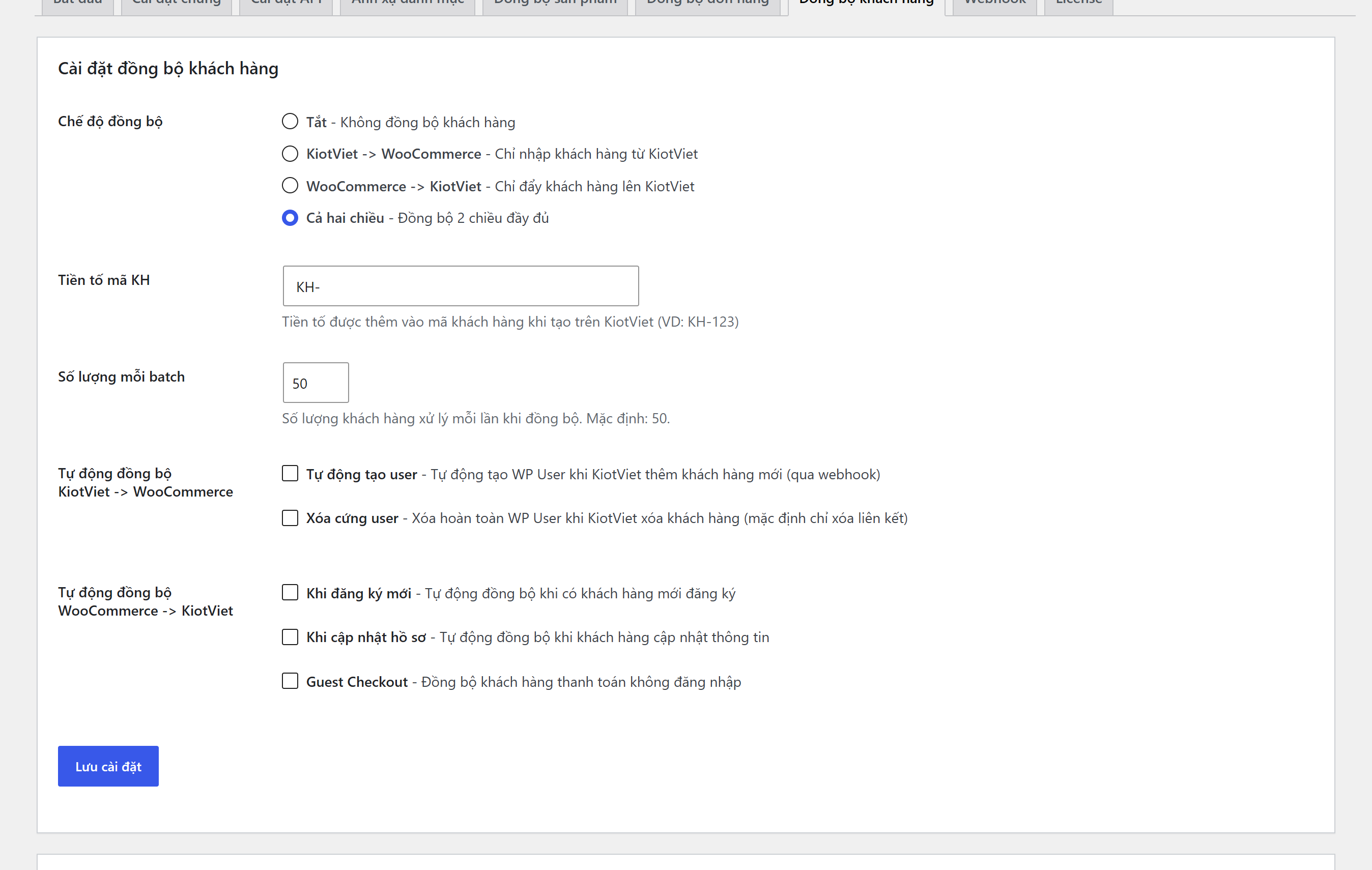
| Ô | Ý nghĩa |
|---|---|
| Chế độ đồng bộ | Bốn lựa chọn ở bảng phía trên. |
| Tiền tố mã KH | Khách tạo mới trên KiotViet nhận mã gồm tiền tố cộng ID tài khoản, ví dụ KH-123, nhìn mã là biết khách từ website. |
| Tự động tạo user | Mặc định tắt. Bật thì khi KiotViet thêm khách mới (báo qua webhook), plugin tạo luôn tài khoản trên website. Khách không có email thì plugin đặt một email dạng ...@kiotviet.local. |
| Xóa cứng user | Mặc định tắt, tức là khách bị xoá bên KiotViet thì plugin chỉ gỡ liên kết. Bật thì xoá hẳn tài khoản website. Tài khoản quản trị (administrator) không bao giờ bị xoá. |
| Khi đăng ký mới | Mặc định tắt. Bật thì người đăng ký tài khoản trên web được đẩy sang KiotViet. |
| Khi cập nhật hồ sơ | Mặc định tắt. Bật thì khách sửa thông tin tài khoản trên web, KiotViet nhận bản sửa. |
| Guest Checkout | Mặc định tắt. Bật thì khách mua không đăng nhập cũng được đẩy sang KiotViet. Tệp khách đầy đủ hơn, nhưng KiotViet có thêm nhiều hồ sơ mua một lần. Ô này chạy theo trang thanh toán cổ điển. |
Webhook customer.update và customer.delete chỉ được xử lý khi chế độ là KiotViet -> WooCommerce hoặc Cả hai chiều. Bấm Lưu cài đặt sau khi chọn.
Xoá tài khoản WordPress là khách mất quyền đăng nhập và mất liên kết với lịch sử đơn trong tài khoản. Tài khoản quản trị được plugin giữ lại, khách thường thì không.
Danh sách khách và các nút thao tác
Khối Danh sách khách hàng chỉ hiện khi chế độ khác Tắt.

- Nút Tải từ KiotViet lấy danh sách khách về xem trước, chưa tạo tài khoản nào trên website. Nút Làm mới bên cạnh tải lại danh sách và các con số đếm.
- Nút Đồng bộ tất cả KiotViet → WP nối khách đã có trên web, khách chưa có thì tạo tài khoản website.
- Nút Chỉ liên kết KiotViet → WP chỉ nối những khách đã trùng số điện thoại hoặc email, không tạo mới ai. Nên chạy nút này trước.
- Nút Đồng bộ tất cả WP → KiotViet đẩy khách trên website sang KiotViet.
Từng dòng trong danh sách có Liên kết thủ công, Đồng bộ lại, Hủy liên kết; chọn nhiều dòng thì có Tạo WP User và Đẩy lên KiotViet. Trang Người dùng của WordPress cũng có cột KiotViet với các thao tác tương tự.
Chạy Chỉ liên kết KiotViet → WP trước để ghép hết khách đã có ở cả hai bên. Sau đó mới đồng bộ, phần tạo mới chỉ còn những người thật sự chưa có.
Plugin ghép khách theo thứ tự nào
Plugin tìm theo liên kết đã lưu, rồi tới số điện thoại, rồi tới email. Số điện thoại viết dạng 0912345678, 84912345678 hay +84912345678 thì plugin hiểu là cùng một số. Khách tìm thấy chỉ được nối, plugin không ghi đè thông tin của khách đó trên KiotViet.
Từ bản 1.3.3, khách có địa chỉ ngoài Việt Nam được giữ nguyên địa chỉ trên web khi KiotViet báo thay đổi, và địa chỉ đó không bị đẩy ngược lên KiotViet.
Thứ tự nên làm
- Chọn chế độ đồng bộ, bấm Lưu cài đặt.
- Bấm Tải từ KiotViet để xem danh sách.
- Chạy Chỉ liên kết KiotViet → WP để ghép khách trùng.
- Mở vài hồ sơ xem ghép đúng người chưa.
- Đúng rồi mới chạy đồng bộ hàng loạt theo chiều đã chọn.
Tiếp theo là bước để mọi thứ chạy tự động: Webhook.