Ánh xạ danh mục
Quyết định mỗi nhóm hàng bên KiotViet vào danh mục nào trên website. Nhóm hàng chưa ánh xạ thì sản phẩm của nó vào danh mục Chưa phân loại (Uncategorized), trừ khi bạn bật ô tự tạo danh mục ở tab Đồng bộ sản phẩm.
Khi nào cần làm bước này
Website mới, chưa có danh mục nào, thì đơn giản: đặt Tạo mới cho mọi nhóm hàng là plugin tạo danh mục theo KiotViet.
Website đã có sẵn danh mục thì nên ánh xạ. Không ánh xạ mà vẫn tạo mới, bạn sẽ có hai bộ danh mục song song: bộ cũ do bạn tạo và bộ mới do plugin tạo, sản phẩm nằm rải rác hai bên.
Mở tab Ánh xạ danh mục

- Mở tab Ánh xạ danh mục. Mọi thao tác trong bài này nằm ở đây.
Cài đặt đồng bộ danh mục
Khối đầu tab có ba ô quyết định cách tạo danh mục và cách xử lý sản phẩm thuộc nhóm hàng bị bỏ qua.
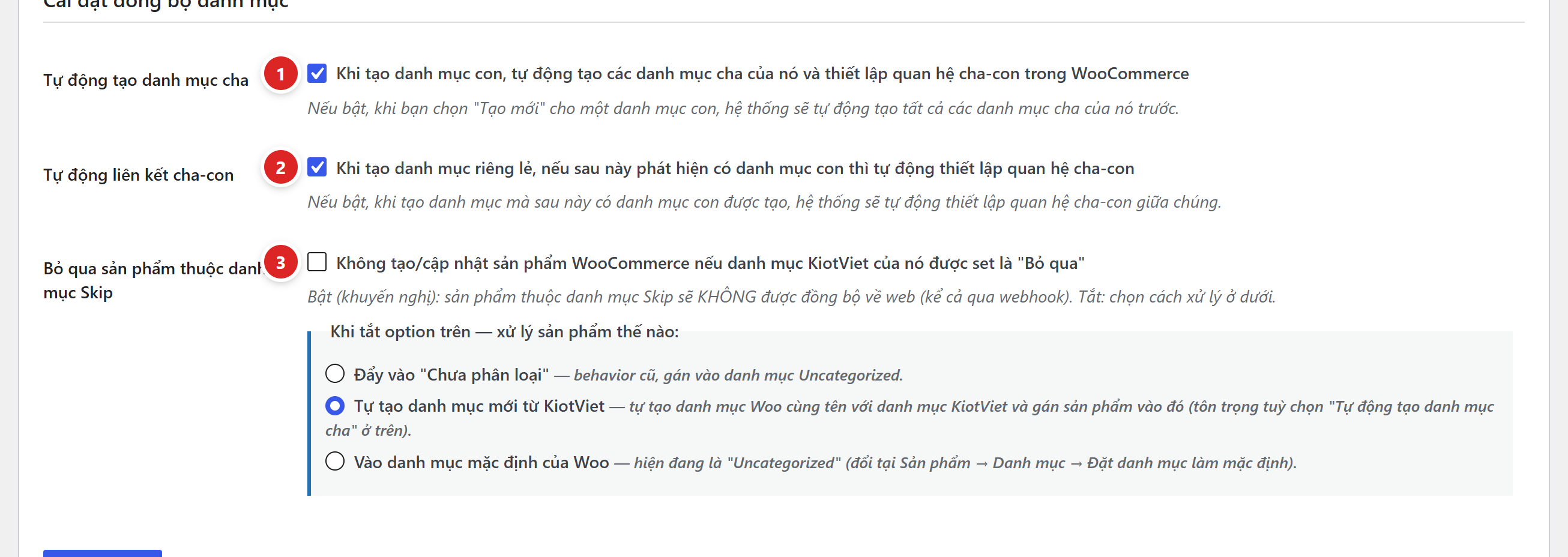
- Ô Tự động tạo danh mục cha (mặc định tắt). Bật thì khi bạn chọn Tạo mới cho một danh mục con, plugin tạo luôn các danh mục cha của nó và giữ quan hệ cha con như KiotViet.
- Ô Tự động liên kết cha-con (mặc định tắt). Danh mục đã tạo riêng lẻ, sau này phát hiện có danh mục con thì plugin tự nối quan hệ cha con.
- Ô Bỏ qua sản phẩm thuộc danh mục Skip (mặc định bật). Sản phẩm thuộc nhóm hàng đặt Bỏ qua không được tạo, không được cập nhật trên web, kể cả qua webhook. Tắt ô này thì chọn một trong ba cách xử lý: Đẩy vào "Chưa phân loại", Tự tạo danh mục mới từ KiotViet, hoặc Vào danh mục mặc định của Woo.
Chọn xong bấm Lưu cài đặt ngay dưới khối này.
Lấy danh sách danh mục về

- Nút Tải danh mục Kiotviet lấy danh sách plugin đã lưu tạm trong 1 giờ, chạy nhanh. Dùng cho lần mở đầu.
- Nút Làm mới từ API gọi thẳng sang KiotViet lấy danh sách hiện tại. Dùng khi vừa thêm nhóm hàng bên KiotViet mà ở đây chưa thấy.
Ánh xạ từng danh mục
Sau khi tải, bảng có các cột Danh mục Kiotviet, Hành động, Danh mục WooCommerce, Trạng thái. Cột Hành động có ba lựa chọn:
| Hành động | Kết quả |
|---|---|
| Tạo mới | Plugin tạo danh mục mới trùng tên với nhóm hàng KiotViet. |
| Ánh xạ có sẵn | Chọn một danh mục bạn đã có ở cột Danh mục WooCommerce. Sản phẩm của nhóm hàng đó vào đúng danh mục này. |
| Bỏ qua | Không tạo danh mục. Sản phẩm thuộc nhóm hàng này xử lý theo ô số 3 ở trên. |
Danh mục nhiều thì dùng dòng "Áp dụng hàng loạt:" chọn Tạo mới tất cả, Ánh xạ có sẵn tất cả hoặc Bỏ qua tất cả, rồi bấm Áp dụng. Đặt xong bấm Lưu cấu hình; nút Đồng bộ danh mục ngay hiện ra, bấm nút này thì plugin mới tạo và nối danh mục trên web.
Ánh xạ chỉ áp dụng cho những lần đồng bộ sau đó. Đồng bộ sản phẩm trước rồi mới ánh xạ thì sản phẩm cũ vẫn nằm ở danh mục cũ, phải đồng bộ lại mới chuyển.
Hai ô liên quan ở tab Đồng bộ sản phẩm
Ô Giữ danh mục thủ công (mặc định bật) giữ nguyên các danh mục bạn tự gán trên web, plugin chỉ thay phần danh mục lấy từ KiotViet. Mỗi hàng hoá KiotViet chỉ thuộc một nhóm hàng, nên sản phẩm cần nằm ở nhiều danh mục thì gán thêm trên web và để ô này bật.
Ô Tự tạo danh mục khi chưa có mapping (mặc định tắt) tự tạo danh mục WooCommerce cho nhóm hàng chưa ánh xạ. Để tắt thì sản phẩm thuộc nhóm hàng đó vào Chưa phân loại.
Plugin không nhận webhook khi bạn thêm hay đổi tên nhóm hàng trên KiotViet. Có nhóm hàng mới thì quay lại tab này bấm Làm mới từ API, đặt hành động cho dòng mới rồi lưu.
Danh mục nhiều thì nên làm sao
Cửa hàng có vài trăm nhóm hàng thì đừng ánh xạ tay hết. Cách nhẹ việc hơn:
- Ánh xạ tay những danh mục chính mà website đã có sẵn.
- Đặt Bỏ qua cho các nhóm hàng nội bộ không bán trên web (hàng mẫu, vật tư, bao bì).
- Phần còn lại để Tạo mới, dọn lại sau nếu cần.
Xong bước này thì sang Đồng bộ sản phẩm.